#开发环境

0 关注者 · 22 帖子

集成开发环境 (IDE) 是一种软件应用程序,可为计算机编程人员提供用于软件开发的全面工具。

InterSystems 数据平台产品的官方 IDE 是 Atelier

文章 Nicky Zhu · 十月 31, 2025 20m read

目录

  1. 本文目的
  2. 什么是容器,它们为什么对 IRIS 有意义
     2.1 容器和镜像简介
     2.2 为什么容器对开发者很有用
     2.3 为什么 IRIS 可以很好地与 Docker 配合使用
  3. 先决条件
  4. 安装 InterSystems IRIS 镜像
     4.1 使用 Docker Hub
     4.2 拉取镜像
  5. 运行 InterSystems IRIS 镜像
     5.1 启动 IRIS 容器
     5.2 检查容器状态
     5.3 在容器终端执行代码
     5.4 访问 IRIS 管理门户
     5.5 将容器连接到 VS Code
     5.6 停止或移除容器
     5.7 使用绑定挂载设置特定密码
     5.8 使用持久化 %SYS 卷
      5.8.1 可以使用持久化 %SYS 存储什么
      5.8.2 如何启用持久化 %SYS
  6. 使用 Docker Compose
     6.1 Docker Compose 示例
     6.2 运行 Docker Compose
  7. 使用 Dockerfile 运行自定义源代码
     7.1 Dockerfile 示例
     7.2 Docker Compose 示例
     7.3 了解层、镜像标记和构建与 运行时
     7.4 源代码和初始化脚本
     7.5 使用 Dockerfile 构建镜像
     7.6 在容器化 IRIS 终端中运行指令
  8. 结语和未来计划


1. 本文目的

InterSystems 开发者社区已经有很多优秀的文章解释了 Docker 是什么、最重要的命令以及 InterSystems IRIS 在容器化环境中的多个用例。

本系列文章的目的略有不同。 由于我非常喜欢分步指南,我想创建一份全面的讲解,介绍如何在 InterSystems IRIS 中配置和使用 Docker,我们先从最基础的场景开始,逐步过渡到更高级的场景,例如多命名空间实例、互连容器、与外部系统的集成以及用于了解 UI 的应用程序。

2. 什么是容器,它们为什么对 IRIS 有意义

2.1 容器和镜像简介

按照传统方法,要想运行应用程序,需要将版本与您的操作系统进行匹配,并针对特定目标对其进行打包。 同时,每个应用程序都应当打包,以便专门与某个目标系统配合使用。 如果您希望应用程序在 macOS 和 Windows 上运行,必须更改应用程序设计并针对不同的系统进行打包。Docker 镜像和容器是应用程序部署技术,通过让开发者将软件打包一次并在任何地方运行来解决此问题。

Docker 是一个将软件打包到容器中的软件平台。 Docker 镜像(或容器镜像)是独立的可执行文件,包含创建和运行容器的所有指令(库、依赖项和文件)。 Docker 镜像可共享、可移植,因此您可以一次在多个位置部署同一个镜像。Docker 容器是一个运行时环境,具有运行应用程序代码所需的所有必要组件,无需使用主机依赖项。  

与虚拟机不同,容器是轻量级的。 它们不需要完整的操作系统,只使用特定应用程序所需的二进制文件和库,通过 Docker 引擎直接在主机操作系统上运行,这使其更加高效。 多个隔离的容器可以在同一台计算机上并行启动,互不干扰。

2.2 为什么容器对开发者很有用

  • 隔离:在清晰、可重现的环境中运行,不会影响您的主机系统。
  • 可重现性:确保您的设置在不同的计算机上以相同的方式工作。
  • 轻松设置:使用一个命令,只需几秒钟即可启动 IRIS 实例,无需手动安装。

2.3 为什么 IRIS 可以很好地与 Docker 配合使用

在 Docker 中运行 InterSystems IRIS 有几项优势:

  • 应用程序运行并且可以在隔离的容器中进行测试
  • 可以使用共享版本控制系统(如 Git),无需直接在服务器上操作
  • 容器化环境可以在任何阶段重现,从而在整个软件生命周期中保持一致性。
  • 您的应用程序可以轻松地在每台计算机上运行。

3. 先决条件

要在 Docker 容器中运行 InterSystems IRIS,您必须具有:

4. 安装 InterSystems IRIS 镜像

4.1 使用 Docker Hub

Docker Hub 是 Docker 镜像的中心注册表。 它提供了一个庞大的预构建镜像库,您可以将其作为切入点。 InterSystems 在其中发布官方 IRIS 社区版镜像,您可以下载该镜像以在自己的容器中本地运行 IRIS。 您还可以使用 Docker Hub 推送自己的自定义镜像,以便在团队中共享或分发给社区。Docker Hub 既可以在线使用,也可以嵌入到 Docker Desktop 中。

4.2 拉取镜像

一些常见的 Docker 镜像命令包括:

命令描述
docker pull <image>从 Docker Hub 下载镜像
docker images列出所有本地镜像
docker rmi <image>移除一个或多个镜像

您可以直接在镜像的 Docker Hub 页面上找到确切的拉取命令:

对于 InterSystems IRIS 镜像,该命令为:

docker pull intersystems/iris-community:latest-cd

或者,您可以在 Docker Desktop 搜索栏中搜索 iris-community 并点击 Pull

安装后,您应当拥有在本地镜像中列出的 InterSystems IRIS 镜像:

5. 运行 InterSystems IRIS 镜像

从 Docker Hub 中拉取出 InterSystems IRIS 镜像后,您可以在容器内运行该镜像。

以下是常用的 Docker 容器命令

命令描述
docker run -d <image>以分离模式运行:在后台启动容器并立即将控制权返还给终端。
docker run -p <host>:<container> <img>将主机端口映射到容器端口
docker ps列出正在运行的容器
docker ps -a列出所有容器(包括已停止的容器)
docker exec -it <container> bash在正在运行的容器中执行命令
docker logs <container>查看容器日志
docker stop <container>停止正在运行的容器
docker start <container>启动已停止的容器
docker restart <container>重启容器
docker rm <container>移除容器

5.1 启动 IRIS 容器

您可以通过 Docker Desktop UI 启动名为“my-iris”的 InterSystems IRIS 社区版容器,只需在 Images 面板中点击要运行的镜像的 Run 按钮即可。 对于 InterSystems 镜像,可以指定一些可选的设置,例如在主机上公开哪些端口来与容器内运行的服务进行通信。

可以通过上面显示的菜单完成操作,具体如下:

  • 左侧 → 主机上的端口
  • 右侧 → 容器内的端口

常用 IRIS 端口(容器内)

  • 1972 → 超级服务器端口:由 IRIS 用于网络协议(ObjectScript、JDBC 等)。
  • 52773 → Web 服务器端口:由 IRIS 用于管理门户(Web 界面)。

如果没有显式映射端口,Docker 将在主机上指定随机端口。

或者,可以使用终端来运行容器:

docker run --name my-iris -d --publish 9091:1972 --publish 9092:52773 intersystems/iris-community:latest-cd

在本例中:

  • 主机上的 9091 映射到容器内的 1972(超级服务器)。
  • 主机上的 9092 映射到容器内的 52773(管理门户)。

5.2 检查容器状态

运行此命令后,运行 docker ps 以验证容器是否正常运行。

> docker ps
CONTAINER ID   IMAGE                                   COMMAND                 CREATED         STATUS                            PORTS                                                                                        NAMES
907d4c2b4ab5   intersystems/iris-community:latest-cd   "/tini -- /iris-main"   3 seconds ago   Up 2 seconds (health: starting)   0.0.0.0:9091->1972/tcp, [::]:9091->1972/tcp, 0.0.0.0:9092->52773/tcp, [::]:9092->52773/tcp   my-iris

正在运行的容器也会列在 Docker Desktop Containers 面板中:

相关镜像的状态将是 In Use,如 Images 面板中所示:

5.3 在容器终端执行代码

当容器状态显示 Running 时,表示一切正常。 

您可以进行测试,只需打开容器终端(点击 Docker Desktop 的 Containers 面板内的容器名称并转到 Exec)并输入以下内容即可:

iris session IRIS

这将在 Docker 容器中打开一个 IRIS 终端,您可以在其中使用标准的 ObjectScript 语法来执行命令和脚本。

5.4 访问容器化实例的 IRIS 管理门户

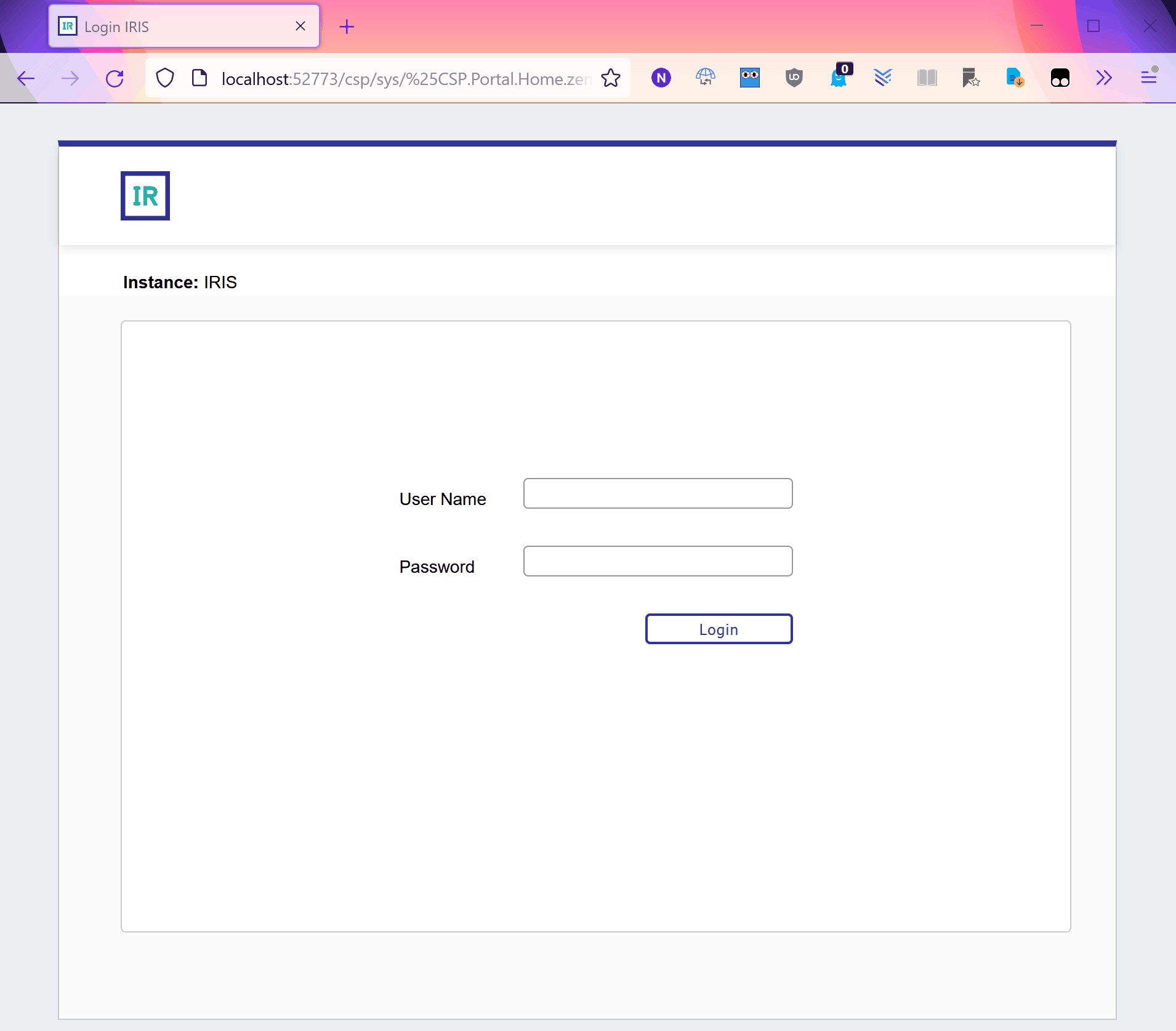
接下来,打开浏览器并导航到:

http://localhost:9092/csp/sys/UtilHome.csp

默认情况下,IRIS 容器使用用户 _SYSTEM 和密码 SYS。登录后需要更改密码。

这将为您提供 IRIS 管理门户的完整访问权限,这样您可以直接从 Web 界面管理命名空间、数据库和其他 IRIS 功能。

5.5 将容器连接到 VSCode IDE

您可以使用映射的超级服务器端口(默认为容器内的 1972,例如主机上的 9091)和 Web 服务器端口(默认为容器内的 52773,例如主机上的 9092)将您喜欢的 IDE(例如 VS Code 或 Studio)连接到 IRIS 容器。 这样您可以直接针对正在运行的容器开发和测试 ObjectScript 代码。

将容器连接到 VSCode:

  • 安装 InterSystems ObjectScript 扩展程序包
  • 打开 InterSystems Server 扩展程序
  • 点击三个点和“Edit server”
  •  
  • 点击“Edit in settings.json”
  • 将此元素添加到“intersystems.servers”json:
"docker_iris": {
    "webServer": {
        "scheme": "http",
        "host": "localhost",
        "port": 9092
    },
    "description": "Connection to Docker container."
}
  • 服务器现已连接。 您可以使用 _SYSTEM 用户登录。
  • 您可以看到,USER 是唯一可用的命名空间:

5.6 停止或移除容器

要停止正在运行的容器,请使用以下命令:

docker stop my-iris

再次启动容器

要再次启动容器,请使用以下命令:

docker start my-iris

移除(删除)容器

要移除容器实例,但移除镜像,请使用:

docker rm my-iris

除非您挂载了卷,否则容器内的所有数据都将丢失(我们将在后续段落中讨论这个问题)。

5.7 使用绑定挂载设置特定密码

在启动容器时,可以使用密码文件设置自定义密码。 该文件将保存在我们的主机上,并使用绑定挂载机制复制到容器中。

当您使用绑定挂载时,主机上的文件或目录将从主机挂载到容器中,从而允许在 Docker 主机上的开发环境和容器之间共享源代码或构建工件。

  • 创建名为 password.txt 的文件,其中仅包含字符串形式的密码(注意! 记下密码,以后会用到)。
  • 复制其路径,本例中为 C:\InterSystems\DockerTest\password\password.txt
  • 运行以下命令:
docker run --name my-iris -d --publish 9091:1972 --publish 9092:52773 --volume "C:\InterSystems\DockerTest:/durable" intersystems/iris-community:latest-cd --password-file /durable/password/password.txt 

容器运行后,可以使用用户 _SYSTEM  和您在密码文件中写下的密码登录。

在 Docker 容器内,您会看到一个 password.txt.done 文件。您的主机文件夹中会有一个相同的文件。

文件扩展名会更改为 .done,以避免密码以纯文本形式保留。 这是 InterSystems IRIS 中对密码文件的标准操作。 因此,在从 password.txt 文件读取密码并将默认 IRIS 用户 (_SYSTEM) 更新为该密码后,出于安全原因,该文件会附加 .done 并移除密码。

您可以使用自定义密码登录管理门户(我告诉过您记下来 :D)。 登录后,InterSystems IRIS 不会强迫您更改密码。

请注意,如果在没有挂载任何持久化卷的情况下移除了容器,然后重启(有关详情,请参阅下一段),则不会再次从 password.txt 文件中读取密码,因为它已被替换为 password.txt.done。 如果是这种情况,将使用标准的“SYS”密码。 

5.8 使用特定的持久化卷启动容器

默认情况下,当您使用 docker rm <container's name> 命令移除正在运行的 Docker 容器时,保存在该容器内的任何内容都将消失。

为了避免丢失数据,InterSystems IRIS 提供了持久化 %SYS 功能。 这可以让实例将所有重要的文件都存储在您的主机上,以便在容器和实例重启后它们仍然存在。

5.8.1 可以使用持久化 %SYS 存储什么?

一些示例包括:

  • 配置文件(iris.cpfhttpd.conf
  • Web 网关配置和日志 (/csp)
  • 系统数据库(IRISUSERIRISSECURITYIRISTEMP 等)
  • 日志、写入镜像文件 (WIJ) 和临时文件
  • 日志文件(messages.logSystemMonitor.log 等)
  • 许可证密钥 (iris.key)
  • 您创建的任何其他数据库

5.8.2 如何启用持久化 %SYS

首先,从主机中选择一个文件夹,如 C:\InterSystems\DockerTest

  • 在 Linux 上,创建 irisowner 用户并为其授予目录所有权,确保 IRIS 可以写入该文件夹:
adduser irisowner
chown -R irisowner:irisowner /InterSystems/DockerTest
  • 在 Windows 上,您可以跳过这一段,因为 Docker Desktop 将使用您当前的 Windows 用户权限挂载该文件夹。

然后,挂载您的主机文件夹并使用 ISC_DATA_DIRECTORY 变量告知 IRIS 将其持久化数据写入何处:

  --volume "C:\InterSystems\DockerTest:/durable" --env ISC_DATA_DIRECTORY=/durable/iris

在终端上运行的完整指令是:

docker run --name my-iris -d --publish 9091:1972 --publish 9092:52773 --volume "C:\InterSystems\DockerTest:/durable" --env ISC_DATA_DIRECTORY=/durable/iris intersystems/iris-community:latest-cd --password-file /durable/password/password.txt

此时,您可以检查您的容器,看到一个持久化文件夹已装载并包含目录 iris/(对于持久化 %SYS)和 password/。 在主机上,您也可以看到以下两个目录:

如果容器停止并被移除,当您使用相同的 Docker Compose 命令重新创建容器时,IRIS 将使用 iris/ 文件夹中的数据恢复其先前的状态(用户、配置、日志、数据库等),因此不会丢失任何内容。 您可以通过创建 Web 应用程序、停止并移除容器,然后再次创建来进行测试。 如果不使用持久化 %SYS 功能,每次移除容器并启动新实例时,%SYS 内的任何更改都会丢失。

请注意,如果删除了 iris/ 文件夹,下次启动 IRIS 容器时,由于无法找到先前的 %SYS 数据,它将像在全新安装中一样进行初始化。 将创建一个全新的 iris/ 文件夹。

6. 使用 Docker Compose 

到目前为止,您一直在使用一个长命令 docker run 启动 InterSystems IRIS。 这虽然可行,但很快就会难以使用普通的 Shell 命令来管理一切。

Docker Compose 是一个 YAML 配置文件,用于定义如何运行一个或多个容器。这简化了整个应用程序栈的控制,使管理服务、网络和卷变得更加容易。 只需一个命令,即可从配置文件创建并启动所有服务。

以下是 Docker compose 的常用命令

命令描述
docker compose up -d以分离模式启动 docker-compose.yml 中定义的所有服务(默认情况下,使用当前文件夹中的 docker-compose.yml 文件)。
docker compose -f ./path/to/docker-compose.yml up -d从另一个目录中的 compose 文件启动服务。
docker compose down停止并移除由 docker compose up 创建的所有容器、网络和卷。
docker compose ps列出由 Compose 管理的容器。
docker compose logs查看 Compose 文件中定义的所有服务的日志。
docker compose logs <service>查看特定服务(例如,iris)的日志。
docker compose exec <service> bash在由 Compose 管理的正在运行的容器内打开一个 Shell。
docker compose stop停止正在运行的容器,但不将其移除。
docker compose start启动之前停止的容器。
docker compose restart重启 Compose 文件中定义的所有容器。
docker compose build构建或重建由 Dockerfile 定义的服务。
docker compose pull拉取服务的最新镜像。
docker compose config验证并查看 Compose 文件中的合并配置。

6.1 Docker Compose 示例

要使用 Docker Compose,必须创建一个 docker-compose.yml 文件,其中包含您要创建和启动的容器的所有配置。

这样一来,以下命令:

docker run --name my-iris -d --publish 9091:1972 --publish 9092:52773 --volume "C:\InterSystems\DockerTest:/durable" --env ISC_DATA_DIRECTORY=/durable/iris intersystems/iris-community:latest-cd --password-file /durable/password/password.txt

可被替换为下方的 docker-compose.yml

# docker-compose.yml     
services:
  iris:
    container_name: my-iris
    image: intersystems/iris-community:latest-cd
    init: true
    volumes:
      # System/persistent data (IRIS installation, databases, etc.)# On Windows, you can use either: "C:\\InterSystems\\DockerTest:/durable"
      - C:/InterSystems/DockerTest:/durable
    ports:
      - "9092:52773"# Management Portal / REST APIs
      - "9091:1972"# SuperServer port
    environment:
      - ISC_DATA_DIRECTORY=/durable/iris
    # Use the password file to log within the container
    command: --password-file /durable/password/password.txt

6.2 运行 Docker Compose 

在保存 Docker Compose 文件的目录中打开一个终端(或使用 -f 选项)并运行以下命令:

docker compose up -d

您的 IRIS 容器将以 Docker Compose 文件中指定的确切配置启动。

在 Docker Desktop 中,您现在可以看到一个名为“dockertest”的 Compose 栈(它采用保存 Docker Compose 的文件夹的名称)已经创建并与容器“my-iris”相关联:

7. 使用 Dockerfile 运行自定义源代码

到目前为止,您一直在直接从官方 Docker 镜像运行 InterSystems IRIS。 不过,在构建镜像时,我们可能需要自动加载镜像中的 ObjectScript 类或其他自定义代码。

Dockerfile是一个文本文件,其中包含从基础镜像(如 intersystems/iris-community:latest-cd)开始构建镜像的指令。 使用 Dockerfile,我们可以将自定义源代码添加到容器中,并在构建镜像时运行自定义命令。

7.1 Dockerfile 示例

下一个示例提供了一个执行以下操作的 Dockerfile:

  • 从官方 InterSystems IRIS 镜像启动镜像。
  • 将应用程序代码从 src/ 文件夹复制到容器。
  • 运行脚本来导入类并初始化容器化的应用程序,然后将日志保存到日志文件中。
  • 公开默认的 InterSystems IRIS 端口。

7.2 Docker Compose 示例

您还应当修改 Docker Compose,以指定从当前文件夹中的 Dockerfile 构建镜像:

# docker-compose.yml     
services:
  iris:
    container_name: my-iris
    build: # this tells Docker to build a new image based on the one specified in the Dockerfile
      context: .        # build the image from local Dockerfile
      dockerfile: Dockerfile
    image: my-modified-iris-image:latest   # give the new image a new tag to avoid overriding the base image
    init: true
    volumes:
      # System/persistent data (IRIS installation, databases, etc.)# On Windows, you can use either: "C:\\InterSystems\\DockerTest:/durable"
      - C:/InterSystems/DockerTest:/durable
    ports:
      - "9092:52773"# Management Portal / REST APIs
      - "9091:1972"# SuperServer port
    environment:
      - ISC_DATA_DIRECTORY=/durable/iris
    # Use the password file to log within the container
    命令:--password-file /durable/password/password.txt

7.3 了解层、镜像标记和构建与 运行时

在 Docker 中,正如什么是镜像?中所述,有两个重要的原则需要牢记:

  1. 镜像不可变:创建完镜像后,将无法进行修改。 您只能生成新的镜像或在镜像上添加更改。
  2. 容器镜像由层组成:每一层代表一组添加、移除或修改文件的文件系统更改。

执行 Dockerfile 中指定的指令时,新层会添加到镜像中。 这些层也将显示在镜像信息中。

考虑到这一点,务必区分 Docker 在构建时(当它从 Dockerfile 创建镜像时)和运行时(当它从该镜像启动容器时)的作用。

以下每个 Dockerfile 指令都在构建时执行:

  • COPY:将文件复制到镜像中
  • RUN:执行命令并将结果保存为新的镜像层
  • ENTRYPOINT:不改变文件系统,而是定义将在运行时启动的默认进程
  • EXPOSE:设置元数据,指示镜像打算使用哪些端口

运行时,Docker 不会重建镜像,而是在镜像上添加一个容器层。容器运行时所做的所有更改(如新文件、编辑、日志)都会进入这个临时层。

从上一个 Docker Compose 示例来看:

build: # this tells Docker to build a new image based on the one specified in the Dockerfile
  context: .        # build the image from local Dockerfile
  dockerfile: Dockerfile
image: my-modified-iris-image:latest   # give the new image a new tag to avoid overriding the base image

这些指令通过拉取基础镜像并按照 Dockerfile 中的描述进行修改,告知 Docker 创建一个名为“my-modified-iris-image:latest”的新镜像(这称为标签)。 用其他名称标记新镜像非常重要。如果我们不在新创建的镜像上放置标签,基础镜像会被新镜像覆盖。 官方镜像仍在 Docker Hub 上提供,但此本地版本会对其进行映射,并且每个引用该标签的项目现在都会不知不觉地使用包含多个新层的自定义镜像。

为了避免这种情况,请务必使用不同的标签来创建新的单独镜像,同时确保官方基础镜像干净、可重用。

7.4 源代码和初始化脚本

此时,我们应至少创建一个类,并将其放在 src/ 文件夹中。 该类将被复制到容器中,并通过 iris.script 文件导入,该文件包含在构建镜像时导入类和初始化应用程序所需的所有指令。

在项目文件夹中创建一个名为 src/DockerStepByStep 的新目录并创建以下类文件:

Class DockerStepByStep.cheers Extends%RegisteredObject
{

ClassMethod sayHi() As%Status { Set sc = $$$OKw"Hi mom!",! Return sc }

}

在项目的根目录中,创建一个名为 iris.script 的文件:

// Unexpire passwords for dev modezn"%SYS"Do##class(Security.Users).UnExpireUserPasswords("*")

// Load classes from durable sourcezn"USER"// Import classesset importPath = "/opt/irisapp/src"write"Loading classes at '", importPath, "' ...", ! set errors = ""do$System.OBJ.Import(importPath,"cuk",,.errors) if errors = 0 { write"Classes loaded successfully", ! } else { write errors, " errors occurred while loading classes!", ! }

halt

7.5 使用 Dockerfile 构建镜像

首次运行时,您可以使用以下命令从 Dockerfile 构建镜像(--build 标记会强制 Docker 从您的 Dockerfile 重建镜像):

docker-compose up --build

对于其他运行,如果 Dockerfile 未被修改,则可以简单地运行:

docker-compose up -d

开始构建镜像后,您会在终端中看到以下日志:

PS C:\InterSystems\DockerTest> docker-compose up --build
[+] Building 21.5s (13/13) FINISHED
 => [internal] load local bake definitions                                                                     0.0s
 => => reading from stdin 530B                                                                                 0.0s
 => [internal] load build definition from Dockerfile                                                           0.0s
 => => transferring dockerfile: 1.73kB                                                                         0.0s
 => [internal] load metadata for docker.io/intersystems/iris-community:latest-cd                              10.0s
 => [internal] load .dockerignore                                                                              0.0s
 => => transferring context: 2B                                                                                0.0s 
 => [1/6] FROM docker.io/intersystems/iris-community:latest-cd@sha256:93488df381f5868649e7bfc33a9083a3e86a22d  0.9s 
 => => resolve docker.io/intersystems/iris-community:latest-cd@sha256:93488df381f5868649e7bfc33a9083a3e86a22d  0.0s 
 => [internal] load build context                                                                              0.0s 
 => => transferring context: 147B                                                                              0.0s
 => [2/6] WORKDIR /opt/irisapp                                                                                 0.0s
 => [3/6] COPY src src                                                                                         0.1s 
 => [4/6] COPY iris.script .                                                                                   0.1s
 => [5/6] RUN mkdir -p /opt/irisapp/logs                                                                       0.3s
 => [6/6] RUN iris start IRIS &&     iris session IRIS < iris.script > /opt/irisapp/logs/build.log 2>&1 &&     4.5s 
 => exporting to image                                                                                         4.5s 
 => => exporting layers                                                                                        3.3s 
 => => exporting manifest sha256:3ce316cefa21a3707251c4287005a15b02e6dc0151b24baf2a82f76064792250              0.0s 
 => => exporting config sha256:00238e19edef86b29149d2eb89ff75f4d1465ba0d9a2ac4494a14d3bd3746a94                0.0s 
 => => exporting attestation manifest sha256:3579cab5c8accc7958090276deb60bd7dbbc2ecbf13af8e7fa8c4ff2dfe91028  0.0s 
 => => exporting manifest list sha256:17b969c340f57d611cc7603287cc6db50cffd696258a72b5648ece0a919676ac         0.0s 
 => => naming to docker.io/intersystems/iris-community:latest-cd                                               0.0s 
 => => unpacking to docker.io/intersystems/iris-community:latest-cd                                            0.9s 
 => resolving provenance for metadata file                                                                     0.0s 
[+] Running 3/3
 ✔ intersystems/iris-community:latest-cd  Built                                                                0.0s 
 ✔ Network dockertest_default             Created                                                              0.1s 
 ✔ Container my-iris                      Created                                                              0.2s 

在第 6/6 步中,iris.script 文件被执行到容器化的 IRIS 实例中,日志保存在路径 /opt/irisapp/logs/build.log 中。

要查看日志,可以运行以下指令:

docker exec -it my-iris cat /opt/irisapp/logs/build.log

您应当看到以下记录,这些记录会告知您类编译的结果:

Node: buildkitsandbox, Instance: IRIS

USER>

USER>

%SYS>

%SYS>

%SYS>

%SYS>

USER>

USER>

USER>

USER> Loading classes at '/opt/irisapp/src' ...

USER>

USER>

Load of directory started on 09/16/202507:46:28 Loading file /opt/irisapp/src/DockerStepByStep/cheers.cls as udl

Compilation started on 09/16/202507:46:28 with qualifiers 'cuk' Class DockerStepByStep.cheers is up-to-date. 编译在 0.005s 内成功完成。

Load finished successfully.

USER> Classes loaded successfully

USER>

USER>

在 Docker Desktop 上,您可以看到一个名为“my-modified-iris-image”的新镜像已创建,并且正在与基础官方镜像一起运行。

如果检查这些镜像,您会发现自定义镜像由 31 层组成,而不是原始镜像的 25 层。 新层与 Dockerfile 在构建时执行的指令相对应:

7.6 在容器化 IRIS 终端中运行指令

要测试这些类,您可以在容器化 IRIS 实例中激活 IRIS 终端。 为此,请执行以下指令:

docker exec -it my-iris iris session IRIS

此时,您可以使用以下命令从 USER 命名空间调用 ClassMethod:

do##class(DockerStepByStep.cheers).sayHi()

最后,您应当看到以下输出:

PS C:\InterSystems\DockerTest> docker exec -it my-iris iris session IRIS

Node: 41c3c7a9f2e4, Instance: IRIS

USER>do##class(DockerStepByStep.cheers).sayHi() Hi mom!

8. 结语和未来计划

我们已经完成了在 Docker 中运行 InterSystems IRIS 的整个周期:

  • 拉取镜像
  • 启动并配置容器
  • 使用持久化 %SYS 来持久化数据
  • 使用自己的代码和脚本构建自定义镜像

以上内容足以让您在容器化环境中试验 IRIS 并将其用于开发。

您可以访问 GitHub 仓库,其中包含最后一部分讨论的所有文件(Docker Compose、Dockerfile、iris.script 等)。

敬请期待下一篇文章!
1
0 15
文章 Nicky Zhu · 十月 28, 2025 9m read

技术文档 — Quarkus IRIS Monitor System

1. 目的与范围

此模块支持在基于 Quarkus 的 Java 应用程序与 InterSystems IRIS 的原生性能监控功能之间进行集成。
它使开发者可以通过 @PerfmonReport 对方法添加注释,这样可以在执行方法时自动触发 IRIS 的 ^PERFMON 例程,以生成性能报告,而无需人工干预。


2. 系统组件

2.1 注释:@PerfmonReport

  • 定义为 CDI InterceptorBinding
  • 可应用于方法或类。
  • 指示使用 IRIS 监控逻辑包装方法执行的框架。

2.2 拦截器:PerfmonReportInterceptor

  • 拦截对带注释的方法的调用。

  • 执行流程:

    1. 记录启动事件 (LOG.infof("INIT: …"))
    2. 调用 monitorSystem.startPerfmon()
    3. 继续执行 context.proceed()
    4. finally 块中:
      • 调用 monitorSystem.generateReportPerfmon(...)
      • 调用 monitorSystem.stopPerfmon()
      • 记录结束事件及执行时间
  • 确保即使抛出异常,监控也始终结束。

2.3 DAO Bean:MonitorSystem

  • 带有 @ApplicationScoped 注释的 CDI bean。

  • 保存启动时初始化的 IRIS 的单个实例。

  • 通过 @ConfigProperty 注入的配置(JDBC URL、用户、密码)。

  • 使用 DriverManager.getConnection(...) 获得原始 IRISConnection

  • 包含方法:

    • startPerfmon()
    • generateReportPerfmon(String reportName)
    • stopPerfmon()
  • 每一个都通过 iris.classMethodVoid(...) 调用 iris.src.dc.AdapterPerfmonProc 中合适的 ObjectScript 方法。

2.4 ObjectScript 适配器:iris.src.dc.AdapterPerfmonProc

  • 定义封装 ^PERFMON 逻辑的例程:

      Class iris.src.dc.AdapterPerfmonProc Extends %RegisteredObject
      {
          ClassMethod start() As %Status
          {
              Set namespace = $NAMESPACE
              zn "%SYS"
              set status = $$Stop^PERFMON()
              set status = $$Start^PERFMON()
              zn namespace
              return status
          }
    
          ClassMethod generateReport(nameReport As %String = "report.txt") As %Status
          {
              Set namespace = $NAMESPACE
              zn "%SYS"
              Set tempDirectory = ##class(%SYS.System).TempDirectory()
              set status = $$Report^PERFMON("R","R","P", tempDirectory_"/"_nameReport)
              zn namespace
    
              return status
          }
    
          ClassMethod stop() As %Status
          {
              Set namespace = $NAMESPACE
              zn "%SYS"
              Set status = $$Stop^PERFMON()
              zn namespace
    
              return status
          }
      }
    
  • 在命名空间 %SYS 中运行以访问 ^PERFMON 例程,然后返回到原始命名空间。


3. 执行流程

  1. 一个请求进入 Quarkus 应用程序。

  2. CDI 拦截器检测 @PerfmonReport 注释并拦截方法调用。

  3. monitorSystem.startPerfmon() is invoked, triggering IRIS ^PERFMON monitoring.

  4. 业务方法正常执行(数据访问、转换、逻辑等)。

  5. 在方法返回或抛出异常后,拦截器确保:

    • 调用 monitorSystem.generateReportPerfmon(...) 以创建 .txt 性能报告。
    • 执行 monitorSystem.stopPerfmon() 以停止监控会话。
    • 使用 Logger.infof(...) 记录 Java 端的总执行时间。
  6. 生成的报告文件存储在 IRIS 临时目录中,通常为:/usr/irissys/mgr/Temp/

    • 文件名遵循以下模式: <ClassName><MethodName><timestamp>.txt

4. 技术挑战和解决方案

挑战解决方案
在使用池化 JDBC 连接时出现 ClassCastException使用 DriverManager.getConnection(...) 获得原生 IRISConnection 而非池化 ConnectionWrapper
反复打开连接产生的开销@ApplicationScoped bean 中维护单个 IRIS 实例,通过 @PostConstruct 初始化。
确保即使在出现异常时 ^PERFMON 也始终停止在拦截器中使用 try-finally 来调用 stopPerfmon()generateReportPerfmon()
配置可移植性使用 @ConfigPropertyapplication.properties 注入连接设置(jdbc.urlusernamepassword
管理并发监控会话避免对高度并发的端点添加注释。 以后的版本可能会实现会话级隔离。

5. 用例和优势

  • 可以从 Java 代码实时查看 IRIS 运行时活动。
  • 为开发者简化了性能分析查询优化工作。
  • 基准测试分析系统回归测试很有用。
  • 可以作为关键操作的轻量级性能审核跟踪

6. 实际使用示例

请在以下位置查看完整的源代码和部署设置:


6.1 概述

该应用程序运行一个 Quarkus 服务器,后者连接到使用 FHIRSERVER 命名空间配置的 InterSystems IRIS 实例
ORM 层使用带 PanacheRepository 的 Hibernate ORM 实现,允许在 Java 实体与 IRIS 数据库类之间直接映射。

当应用程序(通过 docker-compose up)启动时,它会打开:

  • IRIS 容器,托管 FHIR 数据模型和 ObjectScript 例程(包括 AdapterPerfmonProc);
  • Quarkus 容器,公开 REST 端点并通过原生 JDBC 驱动程序连接到 IRIS。

6.2 REST 端点

REST 资源会公开一个简单的端点来检索患者信息:

@Path("/patient")
public class PatientResource {

    @Inject
    PatientService patientService;

    @GET
    @Path("/info")
    @Produces(MediaType.APPLICATION_JSON)
    public PatientInfoDTO searchPatientInfo(@QueryParam("key") String key) {
        return patientService.patientGetInfo(key);
    }
}

此端点接受一个查询参数(密钥),该参数标识了 FHIR 数据仓库中的患者资源。


### 6.3 带有 @PerfmonReport 的服务层

PatientService 类包含用于检索和撰写患者信息的业务逻辑。 它带有 @PerfmonReport 注释,这意味着对 /pantion/info 的每个请求都会触发 IRIS 性能监控:

@ApplicationScoped
public class PatientService {

    @Inject
    PatientRepository patientRepository;

    @PerfmonReport
    public PatientInfoDTO patientGetInfo(String patientKey) {

        Optional<Patient> patientOpt = patientRepository.find("key", patientKey).firstResultOptional();
        Patient patient = patientOpt.orElseThrow(() -> new IllegalArgumentException("Patient not found"));

        PatientInfoDTO dto = new PatientInfoDTO();
        dto.setKey(patient.key);
        dto.setName(patient.name);
        dto.setAddress(patient.address);
        dto.setBirthDate(patient.birthDate != null ? patient.birthDate.toString() : null);
        dto.setGender(patient.gender);
        dto.setMedications(patientRepository.findMedicationTextByPatient(patientKey));
        dto.setConditions(patientRepository.findConditionsByPatient(patientKey));
        dto.setAllergies(patientRepository.findAllergyByPatient(patientKey));

        return dto;
    }
}

6.4 执行流程

GET /patient/info?key=Patient/4 提出请求

Quarkus 将请求路由到 PatientResource.searchPatientInfo()

CDI 拦截器在 PatientService.patientGetInfo() 中检测 @PerfmonReport 注释。

在执行服务逻辑前:

  • 拦截器调用 MonitorSystem.startPerfmon(),这会调用 IRIS 类 iris.src.dc.AdapterPerfmonProc.start()

  • 方法执行业务逻辑,使用 Hibernate PanacheRepository 映射查询患者数据。

在方法完成后:

  • 调用 MonitorSystem.generateReportPerfmon() 以创建性能报告。

  • MonitorSystem.stopPerfmon() 停止 IRIS 性能监视器。

usr/irissys/mgr/Temp/ 下生成一个 .txt 报告

示例文件名:PatientService_patientGetInfo_20251005_161906.txt

6.5 结果

生成的报告包含详细的 IRIS 运行时统计信息,例如:

                         Routine Activity by Routine

Started: 10/11/2025 05:07:30PM                    Collected: 10/11/2025 05:07:31PM

Routine Name                        RtnLines  % Lines   RtnLoads  RtnFetch  Line/Load Directory
----------------------------------- --------- --------- --------- --------- --------- ---------
Other                                     0.0       0.0       0.0       0.0         0
PERFMON                                  44.0       0.0       0.0       0.0         0 /usr/irissys/mgr/
%occLibrary                         3415047.0      34.1   48278.0       0.0      70.7 /usr/irissys/mgr/irislib/
iris.src.dc.AdapterPerfmonProc.1          7.0       0.0       2.0       0.0       3.5 /usr/irissys/mgr/FHIRSERVER/
%occName                            5079994.0      50.7       0.0       0.0         0 /usr/irissys/mgr/irislib/
%apiDDL2                            1078497.0      10.8   63358.0       0.0      17.0 /usr/irissys/mgr/irislib/
%SQL.FeatureGetter.1                 446710.0       4.5   66939.0       0.0       6.7 /usr/irissys/mgr/irislib/
%SYS.WorkQueueMgr                       365.0       0.0       1.0       0.0     365.0 /usr/irissys/mgr/
%CSP.Daemon.1                            16.0       0.0       1.0       0.0      16.0 /usr/irissys/mgr/irislib/
%SYS.TokenAuth.1                         14.0       0.0       5.0       0.0       2.8 /usr/irissys/mgr/
%Library.PosixTime.1                      2.0       0.0       0.0       0.0         0 /usr/irissys/mgr/irislib/
%SYS.sqlcq.uEXTg3QR7a7I7Osf9e8Bz...      52.0       0.0       1.0       0.0      52.0 /usr/irissys/mgr/
%SYS.SQLSRV                              16.0       0.0       0.0       0.0         0 /usr/irissys/mgr/
%apiOBJ                                 756.0       0.0       0.0       0.0         0 /usr/irissys/mgr/irislib/
FT.Collector.1                            0.0       0.0       0.0       0.0         0 /usr/irissys/mgr/
SYS.Monitor.FeatureTrackerSensor.1        0.0       0.0       0.0       0.0         0 /usr/irissys/mgr/
%SYS.Monitor.Control.1                    0.0       0.0       0.0       0.0         0 /usr/irissys/mgr/
%SYS.DBSRV.1                            252.0       0.0       4.0       0.0      63.0 /usr/irissys/mgr/
%sqlcq.FHIRSERVER.cls12.1                19.0       0.0       0.0       0.0         0 /usr/irissys/mgr/irislocaldata/
%sqlcq.FHIRSERVER.cls13.1                74.0       0.0       0.0       0.0         0 /usr/irissys/mgr/irislocaldata/
%sqlcq.FHIRSERVER.cls14.1                74.0       0.0       0.0       0.0         0 /usr/irissys/mgr/irislocaldata/
%sqlcq.FHIRSERVER.cls15.1                52.0       0.0       0.0       0.0         0 /usr/irissys/mgr/irislocaldata/
%SYS.System.1                             1.0       0.0       0.0       0.0         0 /usr/irissys/mgr/

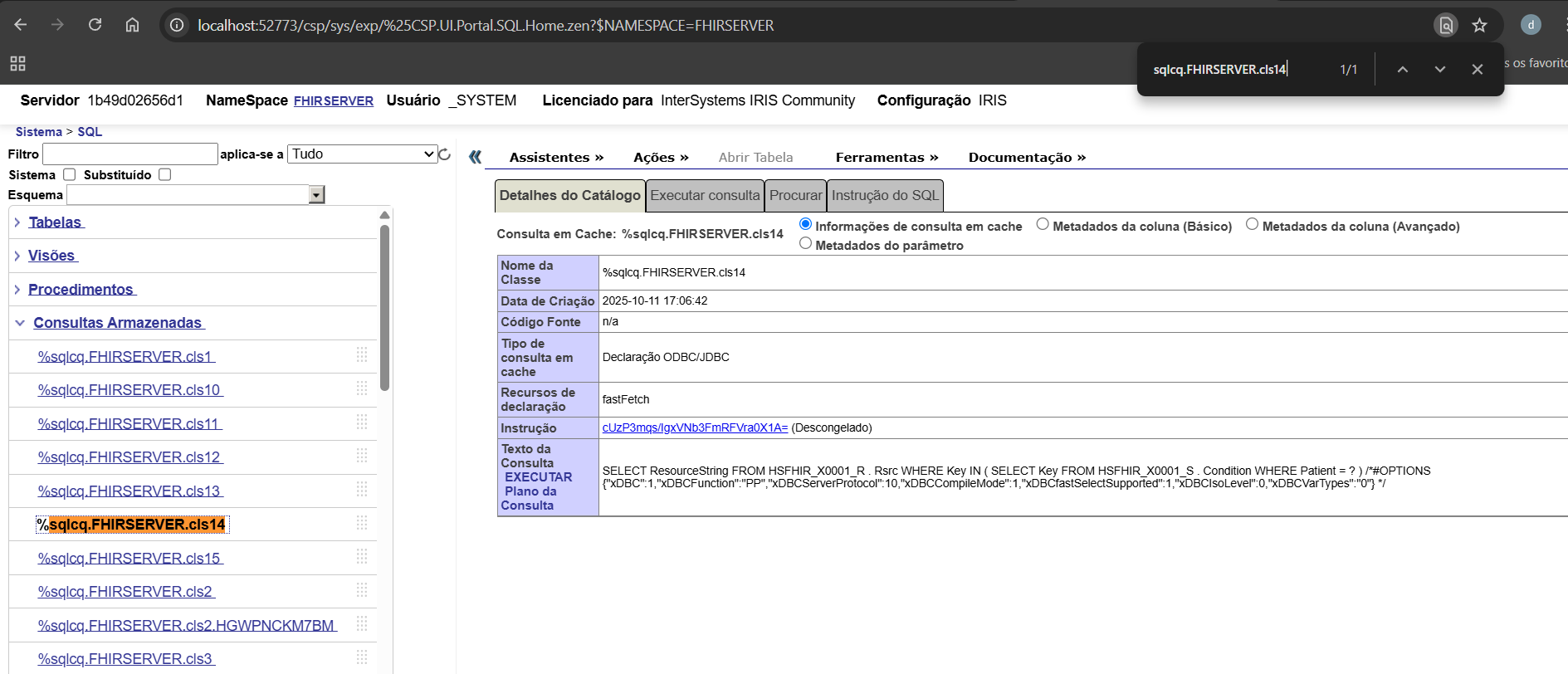
通过这些数据,可以精确了解 IRIS 在 REST 调用期间内部执行了哪些例程 — 包括 SQL 编译、执行和 FHIR 数据访问。

洞察%sqlcq.FHIRSERVER.* 例程会捕获 Quarkus 在该方法中执行的所有 SQL 缓存查询。 监控这些例程可以让开发者分析查询执行情况、了解代码行为并发现潜在的性能瓶颈。 这使它们成为开发和调试 FHIR 相关操作的强大工具。

image

6.6 总结

此示例演示了标准 Quarkus 服务如何使用 @PerfmonReport 注释以透明的方式利用 IRIS 原生监控工具。 它结合了:

  • CDI 拦截器 (Quarkus)

  • Hibernate PanacheRepositories (ORM)

  • IRIS 原生 ObjectScript 例程 (^PERFMON)

结果是产生了一种完全自动化、可重现的性能分析机制,这种机制可以应用于应用程序中的任何服务方法。

0
0 11
文章 Lilian Huang · 六月 3, 2025 2m read

IRIS 支持开箱即用的 CCDA 和 FHIR 转换,但访问和查看这些功能需要大量的时间设置和产品知识。IRIS Interop DevTools 应用程序旨在弥补这一差距,让实施人员能够立即进入并查看产品的内置转换功能。

除了 IRIS XML、XPath 和 CCDA 转换环境,Interop DevTools 软件包现在还提供:

  • FHIR-SDA 转换设置
  • SDA-FHIR 转换设置
  • 构建 FHIR 错误验证
  • 加载 FHIR 转换所需的内容

已经更新仪表板的外观和感触,看起来更加直观和用户友好。在 IRIS 中执行,以便充分利用环境,同时用户界面允许可见性、可重复性以及隔离修改和模块进行测试的能力。

以下是5个功能支持:

1. XPath 评估器: 根据输入 CCD 评估 XPath 并返回结果

2. CCDA 到 SDA 转换: 通过选定的基本 XSL 转换运行输入的 CCD,并显示 SDA 结果。

3. XSL 模板测试器: 针对输入 CCD 应用单个 XSL 模板,并显示生成的 CCD。

4. FHIR 到 SDA 转换: 在输入的 FHIR 资源或捆绑包上运行标准的 FHIR 到 SDA 转换,并显示 SDA 结果或 FHIR 验证错误响应。

5. 5. SDA 到 FHIR 转换: 在输入的 SDA 消息上运行标准的 SDA 到 FHIR 转换,并显示 FHIR 束结果。

0
0 79
文章 王喆 👀 · 三月 12, 2023 8m read

SSH框架是Java一个的比较有代表性的框架,是多年前比较流行的一个。有struts+spring+hibernatespringMVC+spring+hibernate两种,当然我大学时候使用的是第二种。倘使我能把IRIS作为一个库,联结到Hibernate那么理论上是不是也代表IRIS也可以使用SSH框架开发呢?

工具及环境

JDK 1.8

       Maven

       Hibernate 5.X.X

       IRISHealth-2022.1.3

       intellij idea

       Windows 10 64

1、创建数据库

       用代码的方式创建几个表

Class BKIP.SOA.MonitorScreen.CacheTable.logError Extends %Persistent

{

/// 服务概况缓存表

Property SucNum As %String(MAXLEN = "");

Property failNum As %String(MAXLEN = "");

Property fdateTime As %String(MAXLEN = "");

}

如图所示:

2、创建一个Spring的项目

       File—New—Project....

next

给项目起名,选择jdk版本

Next

0
0 134
文章 Tete Zhang · 二月 20, 2023 11m read

开发者您好!

这里向介绍@Lorenzo ScaleseOpenAPI-Suite (一个用于从OpenAPI 3.0生成 ObjectScript 代码的工具集)。这个工具集在 2023 年 InterSystems 开发工具大赛的21 个参赛作品中获得专家提名第三名

目前 IRIS 最高支持OpenAPI 2.0 ,但是这个工具支持 OpenAPI 3.0

提供的功能如下。

  1. 在服务器端创建类(与 OpenAPI 2.0相同,首先创建使用 API First理念创建的 REST 调度类所需的类。)
  2. 创建客户端 HTTP 类
  3. 创建客户端Production(业务服务、业务流程、业务操作、Ens.Request、Ens.Response)
  4. 一个 Web 界面,允许您指定要从此工具生成哪些功能
  5. 从 OpenAPI 1.x、2.x 到 3.0 版的转换工具

关于各个功能的详细介绍,请参考@Lorenzo Scales撰写的文章《 OpenAPI Suite - Part 1 》和《 OpenAPI Suite - Part 2 》。

在本文中,我尝试了 1 个功能。其中,以下的应对方案非常好。

0
1 345
文章 Michael Lei · 十二月 13, 2022 7m read

嵌入式 Python 模板

今天你们分享一个简单的嵌入式 Python 模板,我建议将其作为任何使用 InterSystems IRIS 并将使用嵌入式 Python 的通用项目的起点。

功能:

  • 随时可用的嵌入式 Python;
  • 3 种嵌入式 Python 开发方式示例;
  • 随时可用的 VSCode 开发;
  • 支持 Docker;
  • 支持在线演示;
  • 随时可用的 ZPM 优先开发。

下面讨论一下这些功能!

我们先来谈谈嵌入式 Python。 此功能在 InterSystems IRIS 2021.2 中提供,它允许使用 InterSystems IRIS 通过 Python 开发解决方案。 IRIS 2021.2 及以上版本允许使用 InterSystems IRIS 在共享内存环境中执行 Python 脚本,这为 Python 开发者在使用代码与数据相近的数据库时提供了独特的选项。 

3 种使用嵌入式 Python 进行开发的模式

从 ObjectScript 调用 Python 库

此操作因 %SYS.Python 类而变为可能,该类允许导入 Python 库并通过 ObjectScirpt 调用 Python。 文档示例。 请查看以下代码:

&lt;span class="hljs-keyword">ClassMethod&lt;/span> Today() &lt;span class="hljs-keyword">As&lt;/span> &lt;span class="hljs-built_in">%Status&lt;/span>
{
  &lt;span class="hljs-keyword">Set&lt;/span> sc = &lt;span class="hljs-built_in">$$$OK&lt;/span>
  &lt;span class="hljs-keyword">Set&lt;/span> dt = &lt;span class="hljs-keyword">##class&lt;/span>(&lt;span class="hljs-built_in">%SYS.Python&lt;/span>).Import(&lt;span class="hljs-string">"datetime"&lt;/span>)
  &lt;span class="hljs-keyword">write&lt;/span> dt.date.today().isoformat()
  &lt;span class="hljs-keyword">Return&lt;/span> sc
}

使用 Python 编写 ObjectScript 类方法

事实上,现在开发者可以使用纯 Python 在方法签名和代码中添加 [Language=python] 标签。 还有一个辅助 Python 库“iris”,可以用于引用 ObjectScript 类和全局变量。 文档示例、示例代码:

ClassMethod CreateRecordPython(propValue As %VarString, ByRef id As %Integer) [ Language = python ]
{
    &lt;span class="hljs-keyword">import&lt;/span> iris
    obj=iris.cls(__name__)._New()
    obj.Test=propValue
    sc=obj._Save()
    id=obj._Id()
    &lt;span class="hljs-keyword">return&lt;/span> sc
}

使用纯 Python 编写 InterSystems IRIS 解决方案代码

这是开发者可以选择的第三种处理 IRIS 的方式。  这里,Python 脚本需要连接到 IRIS,此操作可以通过环境变量和设为“On”的 CallIn 服务来完成,请参见下面的详细信息。 设置完后,使用 IRIS 在共享内存中执行 Python 脚本。 在这里,“iris”库也非常有用。 文档示例。 

&lt;span class="hljs-function">&lt;span class="hljs-keyword">def&lt;/span> &lt;span class="hljs-title">create_rec&lt;/span>&lt;span class="hljs-params">(var)&lt;/span>:&lt;/span>
    obj=iris.cls(&lt;span class="hljs-string">'dc.python.PersistentClass'&lt;/span>)._New()
    obj.Test=var
    obj._Save()
    id=obj._Id()
    &lt;span class="hljs-keyword">return&lt;/span> id

&lt;span class="hljs-comment"># test record creation&lt;/span>
&lt;span class="hljs-keyword">from&lt;/span> datetime &lt;span class="hljs-keyword">import&lt;/span> datetime
now=str(datetime.now())
print(&lt;span class="hljs-string">"Creating new record in dc.python.PersistentClass"&lt;/span>)
print(create_rec(now))

&lt;span class="hljs-comment">## run SQL and print data&lt;/span>
&lt;span class="hljs-function">&lt;span class="hljs-keyword">def&lt;/span> &lt;span class="hljs-title">run_sql&lt;/span>&lt;span class="hljs-params">(query)&lt;/span>:&lt;/span>
    rs=iris.sql.exec(query)
    &lt;span class="hljs-keyword">for&lt;/span> idx, row &lt;span class="hljs-keyword">in&lt;/span> enumerate(rs):
        print(&lt;span class="hljs-string">f"[&lt;span class="hljs-subst">{idx}&lt;/span>]: &lt;span class="hljs-subst">{row}&lt;/span>"&lt;/span>)

query=&lt;span class="hljs-string">"Select * from dc_python.PersistentClass"&lt;/span>
print(&lt;span class="hljs-string">"Running SQL query "&lt;/span>+query)
run_sql(query)

支持 Docker

模板仓库在容器中运行 IRIS,并设置嵌入式 Python 调整所需的所有内容。 

环境变量。 嵌入式 Python 需要设置特定的环境变量来连接到 IRIS 并运行 Python 脚本。 下面是 dockerfile 中有帮助的设置:

# init Python env
ENV PYTHON_PATH=/usr/irissys/bin/irispython
ENV SRC_PATH=/irisrun/repo
ENV IRISUSERNAME "SuperUser"
ENV IRISPASSWORD "SYS"
ENV IRISNAMESPACE "USER"

此外,嵌入式 Python 需要将 CallIn 服务设为“on”,此操作在构建 docker 的阶段在 iris.script 中完成:

&lt;span class="hljs-comment">; enabling callin for Embedded Python&lt;/span>
    &lt;span class="hljs-keyword">do&lt;/span> &lt;span class="hljs-keyword">##class&lt;/span>(Security.Services).Get(&lt;span class="hljs-string">"%Service_CallIn"&lt;/span>,.prop)
    &lt;span class="hljs-keyword">set&lt;/span> prop(&lt;span class="hljs-string">"Enabled"&lt;/span>)=&lt;span class="hljs-number">1&lt;/span>
    &lt;span class="hljs-keyword">set&lt;/span> prop(&lt;span class="hljs-string">"AutheEnabled"&lt;/span>)=&lt;span class="hljs-number">48&lt;/span>
    &lt;span class="hljs-keyword">do&lt;/span> &lt;span class="hljs-keyword">##class&lt;/span>(Security.Services).Modify(&lt;span class="hljs-string">"%Service_CallIn"&lt;/span>,.prop)

另外,您的解决方案可能需要安装一些 Python 库。 这通过仓库根目录中的 requirements.txtdockerfile 中的 pip3 调用来实现:

pip3 install -r requirements.txt && \

随时可用的 VSCode 开发

使用 docker 在 VSCode 中开发非常方便。 如果想要在 docker IRIS 解决方案中使用嵌入式 Python 进行开发,VSCode 需要切换到 Devcontainer 模式。 为此,将 devcontainer.json 文件添加到 .devcontainer 文件夹中。 该文件描述了需要使用的 docker 服务(本例中为 iris),这可以帮助在 VSCode 中运行 Python 脚本,这些脚本将由在容器中运行的 IRIS 使用的 Python 引擎提供服务。 devcontainer.json 文件还有一个部分,其中说明了需要在容器模式下使用哪些扩展

"extensions": [
        "ms-python.python",
        "ms-python.vscode-pylance",
        "intersystems-community.vscode-objectscript",
        "intersystems.language-server",
        "intersystems-community.servermanager",
        "ms-vscode.docker"
    ],

通过 ZPM 安装嵌入式 Python 解决方案

此模板被设置为“ZPM 优先”开发仓库。 这意味着所有开发代码都已在 module.xml 中介绍,并且每次构建 docker 镜像时都作为 ZPM 模块安装,开发者每次编码时都在 iris.script 中使用以下行开头:

zpm "load /home/irisowner/irisbuild/ -v":1:1

ZPM 模块中还介绍了嵌入式 Python 代码,它通过 FILECOPY 进行安装:

&lt;FileCopy Name="python/" Target="${libdir}python/"/>

此表达式表示,我们想要将所有 Python 脚本打包在仓库中的 /python 文件夹下,并将其安装在目标 IRIS 安装程序的 libdir 的 python/ 文件夹中。 如果将 Python 脚本复制到 ${libdir}python/ 文件夹下,则可以在目标 IRIS 机器中通过 ObjectScirpt 或 Python 对其进行导入调用。

注意: 确保您的文件夹名称唯一,以免意外替换其他 Python 代码。

希望该模板对您有用。 欢迎提供反馈,尤其是拉取请求!

0
0 242
文章 he hf · 十月 8, 2022 6m read

        安装InterSystems IRIS数据库的ODBC驱动,在Windows系统中配置数据源后,可以使用Microsoft Visual Studio 开发工具 中的服务器资源管理器很方便地连接到InterSystems IRIS数据库服务器,利用数据库连接的可视化视图,可以非常方便快捷地进行连接到InterSystems IRIS数据库的应用开发。本文将展示一个利用以上方式实现的例子,开发工具为Microsoft Visual Studio 2019,开发语言为C#,10分钟快速开发实现一个连接到InterSystems IRIS数据库的C#应用,在本例子中,可以通过选择日期和科室,查询指定日期和科室的就诊日志。

1、在成功安装InterSystems IRIS数据库的ODBC驱动后,从Windows的“控制面板”中选择“管理工具”,在“管理工具”中选择“ODBC数据源”。

2、在ODBC数据源管理的“用户DSN”标签下,选择“添加”,在随后弹出的“创建新数据源”窗口中选择“InterSystems ODBC”,点击“完成”进入下一步。


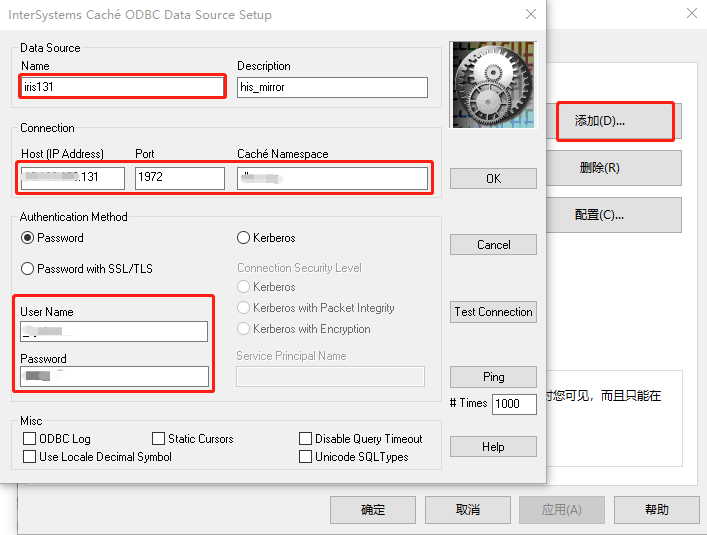
3、在弹出的“InterSystems ODBC数据源设置”窗口中,为数据源命名,填写连接数据库的信息,访问用户名和密码,点击“测试连接”,成功后点击“OK”保存。


6
4 1381
文章 Hao Ma · 十一月 14, 2022 7m read

ZPM介绍

有Developer听闻了InterSystems的包管理器ZPM, 希望我能介绍一下。正好刚刚看到一个开发者论坛的新闻: Open Exchange ZPM is now InterSystems Package Manager , 觉得更有必要了。

zpm是什么

简单说:zpm, 全称InterSystems ObjectScript Package Manager, 是一个包管理器, 开发者是Nikolay Soloviev和Dmitry Maslennikov。它先是在开发者社区里得到认可,以至于InterSystems开发者社区最近的一些比赛,要求参赛作品用zpm打包。然后就有了上面的链接的内容:InterSystems决定把它做为自己官方的打包工具, 将它改名字叫IPM(InterSystems Package Manager),同时保持它的开源状况不变。

这里我还是用zpm称呼它。两个原因。1. 操作的命令还是zpm, 所谓ipm,只是官方给的名字。2. ipm新的注册中心还不太了解,而且到目前为止,IPM的注册中心还只对自己的雇员和付费用户开放。本文的读者应该都还没来得及付费,所以暂时先放放,还是叫它zpm。

考虑到没有程序员背景的读者而对包管理器不熟悉,啰嗦两句。

什么是包管理器

大多数开发工具都有自己的包管理器,Java开发使用MAVEN, Python用PIP, NodeJS使用npm, 它们细节有区别,功能大致是一致的,就是安装管理程序包,最基本的工作是:

  1. 找到自己要的程序包。 简单的命令能让你在网上找到它,用名字找,或者其他方法搜索。
  2. 安装包。
    • 这里面最重要的是发现包之间的依赖。比如你要装一个软件包叫“包饺子”,作者在开发的时候使用了另一个软件叫“和面”,这个“和面”可能是作者自己写的,或者是网上其他人写的,注册在包管理器的。这时候作者在”包饺子“里声明,我依赖”和面“。 那么,当您去下载安装"包饺子“的时候,包管理器会自动的把”和面“也给你下载并安装上。
  3. 管理包: 比如升级,删除等等。

ZPM的特点

没有zpm的时候,人们是怎么传递ObjectScript代码的? 大概是这样:发布者把代码从studio导出成一个XML;接受者拿到这个xml, 然后使用Studio或者iris管理门户把它导入到一个命名空间。

这里面有两个问题:1. 麻烦, 2. 没有打包各种类型文件的能力。通常一个项目,除非是只使用ObjectScript, 多数都用到各种文件:前端的css, html, javascript, 图片; 各种配置文件xml或者yaml, 其他语言的包 (iris支持嵌入式python,以及集成多种编程语言工作)等等。

ZPM是怎么工作的?

  1. 作者把自己的数据放在一个公网地址上,比如github; 使用zpm生成一个配置文件(module.xml); 把module.xml发布到zpm的registry, 让别人能找到你的软件包。
  2. 使用者在Registry搜寻并下载这个程序包,zpm命令自动把它导入到IRIS的一个命名空间。

为什么能自动导入到iris ? 这里有个ZPM和其他包管理器的很大的区别: ZPM命令是在IRIS的terminal里执行的, 而不是操作系统上。

还有一个特点:zpm的设计假设大家开发代码使用的IDE是VSCode而不是Studio,这非常关键。Studio上的开发是在服务端的开发,没有一个类应该存在哪个文件目录的概念。VSCode相反,你创建一个类:Demo.Web.Test, 那么默认的文件保存是在一个这样的目录下: ./src/Dome/Web/Test.cls

不遵循这样的目录结构,您要额外做很多手工的调整才能使用zpm保存加载程序包。

这里还有很多问题, 我们后面详细说。

ZPM的下载安装

您可以从github上的InterSystems-Community用户的zpm Repo下载zpm-xxx.xml文件, 其中xxx是版本号, 当前(2022年10月)最新的版本是0.4.0。 把下载的xml文件导入到IRIS的任何命名空间。这样安装就成功了。

要下载安装软件的时候,您要先进入安装目标的命名空间(比如下面的USER),然后输入zpm, 也就进入了ZPM的操作界面: ZPM Shell

USER>zpm

=============================================================================
|| Welcome to the Package Manager Shell (ZPM).                             ||
|| Enter q/quit to exit the shell. Enter ?/help to view available commands ||
=============================================================================
zpm:USER>

输入help, 您可以看到帮助文件。(帮助文件很长, 我只贴一小段。)

zpm:USER>help -v

Available commands:
NOTE: [] around a parameter indicates it is optional
arrange [flags] [<module>]
  ■ Description: Rearranges the resources in a module manifest to follow the standard format
# 此处省略许多行
........
For more detail, run:
  help <command-name>
or
  help -v
zpm:USER>

接着, 我相信您一定想看看安装命令是怎么执行的,比如这样:

zpm:USER>help install
install [flags] <module> [<version>]
...此处省略若干行...
  ■ Examples
    ∙ install HS.JSON 1.x
      Installs the most recent 1.x version of HS.JSON available in any configured repository in the current namespace.
zpm:USER>quit
USER>

好吧,让我们来下载一个最受欢迎的开发者应用“webTerminal”,了解最基本的zpm操作。

最基本的ZPM操作

搜索package

输入zpm:USER>search或者, 您可以使用zpm:USER>search -r,“-r"显示数据包所在的repo的位置。我没有贴在这里是因为显示的内容太宽了。在我的帖子的代码框里显示看上去有点乱。

zpm:USER>zpm:USER>search
registry https://pm.community.intersystems.com:
alwo-goselector                                1.0.1
analytics-okr                                  1.0.0
...此处省略许多行...
zpm-shields                                    1.0.1
zpmhub                                         0.3.1
zpmshow                                        1.0.3
zpm:USER>

除了search, 还有个find命令。 它可以使用*,但无法忽略大小写。

zpm:USER>find *Webt*
registry https://pm.community.intersystems.com:

zpm:USER>find *webt*
registry https://pm.community.intersystems.com:
webterminal 4.9.6
zpm:USER>

安装package

zpm:USER>install webterminal
...(省略若干行)...
WebTerminal package successfully mapped into all namespaces.
[USER|webterminal]	Compile SUCCESS
[USER|webterminal]	Activate START
[USER|webterminal]	Configure START
[USER|webterminal]	Configure SUCCESS
[USER|webterminal]	Activate SUCCESS
zpm:USER>

到这里, 我来再次总结一下ZPM的最基本的功能:原本您想要使用一个其他开发者使用的程序,您要把它从某处,比如一个帖子,InterSystems的OpenExchange网站,或者一个github的主页上下载程序(XML文件),然后导入到IRIS执行。有了ZPM, 你可以在IRIS的terminal里通过ZPM命令,直接获得这个程序并执行。前提是:作者的程序是用ZPM打包并放在ZPM注册中心。

来先了解一下ZMP的注册中心

注册中心(Registry)

默认安装下, zpm的注册中心是这样的

zpm:USER>repo -list
registry
	Source: 		https://pm.community.intersystems.com
	Enabled?		Yes
	Available?		Yes
	Use for Snapshots?	Yes
	Use for Prereleases?	Yes
	Is Read-Only?		No
	Deployment Enabled? 	No

zpm:USER>

这也是当前zpm唯一的一个注册中心(配置私服会在后面介绍), 组册的软件包是最近一些年社区开发者写的各种工具和示例代码。说一下它的当前状况:

  • 当前能下载到278个软件包。
  • 所有的包都放在了github。
  • 包都很新。 这么说吧,release能到2.0的都是凤毛麟角

这里有个让人意外的事。我安装完webterminal并开始使用的时候,浏览器跳出这个提示。 “Welcome to WebTerminal! ...New update is available. ”。这说明这个registry并没有给出最新的webterminal版本。 我有点好奇,去看了一下webterminal的github page, 发现WebTerminal当前的版本是4.9.5。而zpm registry上下载的版本是4.9.2, 发行于2019年。

webterminal是一个前台工具,作者理所当然的的在代码里做了版本更新的检查并提醒了用户。而对于纯后台的ObjectScript语言的代码, 我估计大多数程序员都做不到这一点。 那么如果要保证其他人看到的是新版的软件, 就要求软件的作者,除了更新自己Github上的代码,还要把新版本及时更新在zpm的注册中心上。

文章太长了, 先贴一部分,后面会介绍

  • 软件的发布
  • 定义软件包的依赖
  • 配置私服

to be continued

1
0 322
文章 Michael Lei · 八月 9, 2022 1m read

不久前,GitHub推出了在浏览器中快速运行VSCode的功能,可以在任何仓库中运行。 在任何仓库或拉动请求上按下 . 键,或将URL中的.com换成.dev,就可以直接进入浏览器中的VS Code环境。

github dev

这个VSCode是桌面版的轻型版本,完全基于浏览器。由于这个原因,它对允许以这种方式工作的扩展插件有限制。让我介绍一下VSCode-ObjectScript扩展的新版本1.2.1,它现在支持在浏览器模式下运行。

0
0 313
文章 Michael Lei · 八月 9, 2022 1m read

在测试你的代码时,你经常会遇到需要检查对象的实际内容。无论是使用 ZWRITE 还是 $system.OBJ.Dump()

你会得到一个简单的属性图片,"--- 属性值---"

而 "--- swizzled references ---" 更容易让人混淆 

用“--- calculated references ---" 你只是被留在了后面。

0
0 391
问题 Michael Lei · 五月 8, 2022

大家好!

我正在创建一个脚本,从Ensemble Production中删除一个项目(Component),我知道有手动的方法,但由于有几个Component,我想用一个脚本来更快。

我试着用%Delete()并在Ens.Config.Item上做选择,但这最终在生产中产生了几个错误。有谁知道我怎样才能简单地做到这一点?

答案参见:https://community.intersystems.com/post/delete-item-production

1
0 137
公告 Michael Lei · 六月 22, 2022

Hi 社区,

这是海外工程师做的一个纯浏览器的代码编辑器CloudStudio. 欢迎大家下载试用:

GitHub 下载:

https://github.com/SeanConnelly/CloudStudio

InterSystems 应用市场下载:https://openexchange.intersystems.com/package/CloudStudio

到Discord 讨论区:https://discord.gg/ZnvdMywsjP
 

Docker 支持与在线Demo:

要求

已安装 git 和 Docker desktop .

安装

Clone/git 把 repo 导入任何本地目录

git https://github.com/rcemper/Dataset-OEX-reviews.git

启动IRIS容器:

docker-compose up -d --build

如何测试

http://localhost:42773/cloudstudio/CloudStudio.Index.cls

或使用在线Demo 

Demo 视频:https://www.youtube.com/watch?v=Am6QAvrPPPg


0
0 163
公告 Michael Lei · 五月 2, 2022

本月我们正式发布VS Code ObjectScript扩展的1.8.0版本,它包含以下增强功能和错误修复。

最大的更新是支持服务器端的项目文件,因为很多人会记得Studio。如果你在客户端工作,VS Code已经有很好的项目管理功能。你可以简单地使用一个文件夹作为一个项目,或者使用多个根目录的工作空间。但是如果你在服务器端工作,你可能会喜欢一些更好的工具管理能力,这就是这个功能的意义所在。更多内容,欢迎查阅文档的新项目章节

1.8.0版本的更新日志

  • 增强功能
    • 增加对服务器端项目的支持 (#851)
    • 实现isfs文件夹的重命名和删除 (#923, #922)
    • 支持isfs和导出过滤器的 "映射 "标志,以过滤从其他数据库映射的软件包(#931)

完整的更新日志在这里

如果您已经安装了ObjectScript扩展,VS Code会自动更新。如果您是一个新用户,请从这里开始。 

0
0 138
文章 Michael Lei · 四月 17, 2022 3m read

在IRIS容器里添加VSCode

设置可重复的开发环境的最简单的方法之一是使用容器。我发现在快速迭代时,在我的开发环境容器里托管一个vscode实例是非常方便的。因此,我创建了一个快速的容器脚本,将一个基于浏览器的vscode添加到IRIS容器中。这应该适用于大多数2021.1以上的容器。我的代码库可以在这里找到

带VSCode 且预连接好的InterSystems IRIS 容器

CredValue
User_SYSTEM
PasswordSYS

image

概要

这个项目创建了一个IRIS容器,在同一个IRIS容器中提供了vscode的托管(web-based)版本。这提供了:

  • 同样的容器代码编辑
  • 预连接到容器内的IRIS 实例
  • 管理门户里的链接
  • 自动启动IDE

快速启动

  1. 下载 或者 git clone https://github.com/nickmitchko/Hosting-vscode-in-a-container.git
  2. 在项目根目录下, 运行 docker build . -t vscode-irishealth-ml:latest --no-cache
  3. 执行 docker-compose up
    • 不使用 docker compose? 请看 这里
  4. 浏览 管理门户
  5. 用用户名和密码登陆
  6. 在Favorites 面板里点击 VSCODE 链接 on the favorites pane
  7. 依据提示在VScode里使用相同的用户名/密码 来连接到IRIS 实例
# New folder for project
mkdir vscode-iris
cd vscode-iris

# Clone repo here
git clone https://github.com/nickmitchko/Hosting-vscode-in-a-container.git .

# Build image
docker build . -t vscode-irishealth-ml:latest --no-cache

# Only Run (A) or (B)
#
# (A) Run compose file
docker-compose up
# OR (B) if you want a daemon
docker-compose up -d

添加持久化

如果想要一个持久化IRIS实例, 去掉docker-compose.yml 文件中16-20行里的注释 . 这样就在容器上增加了一个持久化存储的挂载。

    volumes:
    - "./durable/:/durable/"
    environment:
    - ISC_DATA_DIRECTORY=/durable/iconfig

改变基础镜像Base Image

这个镜像是建立在 InterSystems 开发者社区 zpm 镜像上 (看这里). 这些镜像包括了让我们从package repo 安装的zpm命令,只是仅有一个90天的社区版 license。

用于这个builds上的镜像标签image tag:

FROM intersystemsdc/irishealth-ml-community:latest

如果你想改变镜像, 把docker 文件里的第一行改成你想要的镜像标签image tag (可以是一个自定义的IRIS instance 或者 官方支持的). 例如:

FROM containers.intersystems.com/intersystems/irishealth-community:2021.2.0.651.0

无 Docker-Compose

如果你没有用 docker compose, 你仍然可以如下运行容器:

# After building the container
# --after command is required
docker run --name vscode -d \
    --publish 1972:1972 \
    --publish 52773:52773 \
    --publish 51773:51773 \
    --publish 53773:53773 \
    --publish 8080:8080 \
    --publish 8888:8888 \
    vscode-irishealth-ml:latest \
    --after "/bin/bash /install/boot.sh"
0
0 470
文章 Michael Lei · 十二月 30, 2021 1m read

对于那些在某种程度上需要测试ECP的水平可扩展性(计算能力和/或用户和进程的并发性),但又懒得建立环境、配置服务器节点等的人来说,我刚刚在Open Exchange上发布了OPNEx-ECP部署的应用/示例。 

0
0 156
问题 kun an · 六月 9, 2021

请问cahce中所有的数据库访问都是通过cache server完成的吗,比如使用终端访问数据库、studio开发的应用、使用第三方库使用代码都是先访问cache server,然后通过cache server对数据进行存取的吗?使用studio开发的应用程序也是跑在cache server中吗? 如果是的话studio开发的应用程序(比如web程序)如何跟cache server分开部署呢?

4
0 224
问题 王喆 👀 · 四月 24, 2021

修改过用户门户之后,重新启动就报这个错,然后使用自带的修复功能,修复之后依然报错,日志中显示没有C:\InterSystems\HealthConnect\mgr\IRIS.WIJ,我复制了别人的过来依然报错,由于代码没有做备份我不能重装,有没有什么办法修复一下,或者把代码备份一下,我再重装。

2
0 193
文章 Qiao Peng · 一月 14, 2021 12m read

你好,开发者!

你们中的许多人在 Open Exchange 和 Github 上发布了 InterSystems ObjectScript 库。

但对于开发者来说,如何简化项目的使用和协作呢?

在本文中,我想介绍一种简单方法,只需将一组标准文件复制到你的仓库中,就可以启动任何 ObjectScript 项目和对其做出贡献。

我们开始吧!

TLDR - 将以下文件从该仓库复制到你的仓库:

Dockerfile

docker-compose.yml

Installer.cls

iris.script

settings.json{#9f423fcac90bf80939d78b509e9c2dd2-d165a4a3719c56158cd42a4899e791c99338ce73}

.dockerignore{#f7c5b4068637e2def526f9bbc7200c4e-c292b730421792d809e51f096c25eb859f53b637}
.gitattributes{#fc723d30b02a4cca7a534518111c1a66-051218936162e5338d54836895e0b651e57973e1}
.gitignore{#a084b794bc0759e7a6b77810e01874f2-e6aff5167df2097c253736b40468e7b21e577eeb}

你已经知道启动你的项目和协作的标准方式。 以下将详细说明这样做的步骤和原因。

**注意:**在本文中,我们将考虑可在 InterSystems IRIS 2019.1 及更新版本上运行的项目。

选择 InterSystems IRIS 项目的启动环境

通常,我们希望开发者尝试项目/库,并确保这是快速安全的练习。

在我看来,快速安全地启动任何新项目的理想方式是 Docker 容器,它可以保证开发者启动、导入、编译和计算任何内容对于主机来说都是安全的,并且不会破坏任何系统或代码。如果出了问题,只需停止并删除容器即可。 如果应用程序占用大量磁盘空间,使用容器将其擦除,空间就回来了。 如果某个应用程序破坏了数据库配置,只需删除配置被破坏的容器。 简单又安全。

Docker 容器提供安全和标准化。

运行通用 InterSystems IRIS Docker 容器的最简单方法是运行 IRIS 社区版映像

  1. 安装 Docker desktop 

  2. 在操作系统终端中运行以下命令:

docker run --rm -p 52773:52773 --init --name my-iris store/intersystems/iris-community:2020.1.0.199.0
  1. 然后在主机浏览器上打开管理门户:

http://localhost:52773/csp/sys/UtilHome.csp

  1. 或者打开终端启动 IRIS:

    docker exec -it my-iris iris session IRIS

  2. 不需要 IRIS 容器时,将其停止:

    docker stop my-iris

好! 我们在一个 docker 容器中运行 IRIS。 但是你希望开发者将你的代码安装到 IRIS 中,可能还要进行一些设置。 这就是我们下面要讨论的。

导入 ObjectScript 文件

最简单的 InterSystems ObjectScript 项目可以包含一组 ObjectScript 文件,例如类、例程、宏和global。 请查看有关命名和建议的文件夹结构的文章。

问题是如何将所有这些代码导入 IRIS 容器?

此时我们可以借助 Dockerfile 来获取通用 IRIS 容器,并将某个仓库中的所有代码导入 IRIS,然后根据需要对 IRIS 进行一些设置。 我们需要在仓库中添加一个 Dockerfile。

我们来看一下 ObjectScript 模板仓库中的 Dockerfile

ARG IMAGE=store/intersystems/irishealth:2019.3.0.308.0-community
ARG IMAGE=store/intersystems/iris-community:2019.3.0.309.0
ARG IMAGE=store/intersystems/iris-community:2019.4.0.379.0
ARG IMAGE=store/intersystems/iris-community:2020.1.0.199.0
FROM $IMAGE

USER root

WORKDIR /opt/irisapp
RUN chown ${ISC_PACKAGE_MGRUSER}:${ISC_PACKAGE_IRISGROUP} /opt/irisapp

USER irisowner

COPY  Installer.cls .
COPY  src src
COPY iris.script /tmp/iris.script # run iris and initial 

RUN iris start IRIS \
    && iris session IRIS < /tmp/iris.script


前几个 ARG 行设置 $IMAGE 变量,随后在 FROM 中使用该变量。 这适合在不同的 IRIS 版本中测试/运行代码,只需在 FROM 前面的最后一行中更改 $IMAGE 变量即可切换版本。

这里我们采用:

ARG IMAGE=store/intersystems/iris-community:2020.1.0.199.0

FROM $IMAGE

这意味着我们将使用 IRIS 2020 社区版 build 199。

我们想要导入仓库中的代码,这意味着我们需要将仓库中的文件复制到 docker 容器。 下面几行完成此操作:

USER root

WORKDIR /opt/irisapp
RUN chown ${ISC_PACKAGE_MGRUSER}:${ISC_PACKAGE_IRISGROUP} /opt/irisapp

USER irisowner

COPY  Installer.cls .
COPY  src src

USER root - 这里我们将用户切换为 root,以在 docker 中创建文件夹和复制文件。

WORKDIR  /opt/irisapp - 我们在此行中设置将文件复制到的工作目录。

RUN chown ${ISC_PACKAGE_MGRUSER}:${ISC_PACKAGE_IRISGROUP} /opt/irisapp   -  这里我们为运行 IRIS 的 irisowner 用户和组授予权限。

USER irisowner - 将用户从 root 切换到 irisowner

COPY Installer.cls .  -Installer.cls 复制到工作目录的根目录。 不要漏了那个点儿。

COPY src src - 将仓库的 src 文件夹中的源文件复制到 docker 上的工作目录的 src 文件夹中。

在下一个块中,我们运行初始脚本,其中将调用安装程序和 ObjectScript 代码:

COPY iris.script /tmp/iris.script # run iris and initial 
RUN iris start IRIS \
    && iris session IRIS < /tmp/iris.script

COPY iris.script / - 我们将 iris.script 复制到根目录。 它包含我们要调用以设置容器的 ObjectScript。

RUN iris start IRIS</span>  - 启动 IRIS

&& iris session IRIS < /tmp/iris.script - 启动 IRIS 终端并在其中输入初始 ObjectScript。

很好! 我们有 Dockerfile,它将文件导入 docker。 但还有两个文件:installer.cls 和 iris.script。我们来检查一下。

Installer.cls

Class App.Installer
{

XData setup
{
<Manifest>
  <Default Name="SourceDir" Value="#{$system.Process.CurrentDirectory()}src"/>
  <Default Name="Namespace" Value="IRISAPP"/>
  <Default Name="app" Value="irisapp" />

  <Namespace Name="${Namespace}" Code="${Namespace}" Data="${Namespace}" Create="yes" Ensemble="no">

    <Configuration>
      <Database Name="${Namespace}" Dir="/opt/${app}/data" Create="yes" Resource="%DB_${Namespace}"/>

      <Import File="${SourceDir}" Flags="ck" Recurse="1"/>
    </Configuration>
    <CSPApplication Url="/csp/${app}" Directory="${cspdir}${app}"  ServeFiles="1" Recurse="1" MatchRoles=":%DB_${Namespace}" AuthenticationMethods="32"
       
    />
  </Namespace>

</Manifest>
}

ClassMethod setup(ByRef pVars, pLogLevel As %Integer = 3, pInstaller As %Installer.Installer, pLogger As %Installer.AbstractLogger) As %Status [ CodeMode = objectgenerator, Internal ]
{
  #; Let XGL document generate code for this method. 
  Quit ##class(%Installer.Manifest).%Generate(%compiledclass, %code, "setup")
}

}

坦白说,我们不需要 Installer.cls 就可以导入文件。 这只需要一行就能完成。 但除了导入代码之外,我们经常还需要设置 CSP 应用,引入安全设置,创建数据库和命名空间。

在此 Installer.cls 中,我们创建了名为 IRISAPP 的新数据库和命名空间,并为该命名空间创建了默认的 /csp/irisapp 应用程序。

所有这些都在元素中 <Namespace> 执行:

<Namespace Name="${Namespace}" Code="${Namespace}" Data="${Namespace}" Create="yes" Ensemble="no">

    <Configuration>
      <Database Name="${Namespace}" Dir="/opt/${app}/data" Create="yes" Resource="%DB_${Namespace}"/>

      <Import File="${SourceDir}" Flags="ck" Recurse="1"/>
    </Configuration>
    <CSPApplication Url="/csp/${app}" Directory="${cspdir}${app}"  ServeFiles="1" Recurse="1" MatchRoles=":%DB_${Namespace}" AuthenticationMethods="32"
       
    />
  </Namespace>

我们用 Import 标签导入 SourceDir 中的所有文件:

<Import File="${SourceDir}" Flags="ck" Recurse="1"/>

这里的 SourceDir 是一个变量,设置为当前目录/src 文件夹:

<Default Name="SourceDir" Value="#{$system.Process.CurrentDirectory()}src"/>

有了带这些设置的 Installer.cls,我们可以自信地创建一个干净的新数据库 IRISAPP,我们将从 src 文件夹导入任意 ObjectScript 代码到该数据库中。

iris.script

欢迎在这里提供任何所需的初始 ObjectScript 设置代码来启动 IRIS 容器。

例如, 我们加载并运行 installer.cls,然后让 UserPasswords 永远有效,以避免第一次启动时出现密码更改请求,因为开发不需要这个提示。

; run installer to create namespace
do $SYSTEM.OBJ.Load("/opt/irisapp/Installer.cls", "ck")
set sc = ##class(App.Installer).setup()  zn "%SYS"
Do ##class(Security.Users).UnExpireUserPasswords("*") ; call your initial methods here
halt

docker-compose.yml

为什么需要 docker-compose.yml,不能只用 Dockerfile 构建和运行映像吗? 可以的。 但 docker-compose.yml 能让生活更轻松。

通常,docker-compose.yml 用于启动连接到一个网络的多个 docker 映像。

当启动一个 docker 映像需要处理多个参数时,也可以使用 docker-compose.yml 来简化过程。 你可以使用它向 docker 传递参数,例如端口映射、卷、VSCode 连接参数。

version: '3.6' 
services:
  iris:
    build: 
      context: .
      dockerfile: Dockerfile
    restart: always
    ports: 
      - 51773
      - 52773
      - 53773
    volumes:
      - ~/iris.key:/usr/irissys/mgr/iris.key
      - ./:/irisdev/app

这里我们声明服务 iris,它使用 docker 文件 Dockerfile,并开放 IRIS 的以下端口:51773、52773、53773。 此服务还映射两个卷:将主机主目录中的 iris.key 映射到期望的 IRIS 文件夹,以及将源代码的根文件夹映射到 /irisdev/app 文件夹。

Docker-compose 提供了更短的统一命令来构建和运行映像,无论你在 docker compose 中设置了什么参数。

总之,构建和启动镜像的命令是:

$ docker-compose up -d

要打开 IRIS 终端:

$ docker-compose exec iris iris session iris

Node: 05a09e256d6b, Instance: IRIS

USER>

此外,docker-compose.yml 有助于设置 VSCode ObjectScript 插件的连接。

.vscode/settings.json

与 ObjectScript 加载项连接设置有关的部分如下:

{
    "objectscript.conn" :{
      "ns": "IRISAPP",
      "active": true,
      "docker-compose": {
        "service": "iris",
        "internalPort": 52773
      }
    }     

}

在这里,我们看到的设置与 VSCode ObjectScript 插件的默认设置不同。

我们想要连接到 IRISAPP 命名空间(我们用 Installer.cls 创建的):

"ns": "IRISAPP",

一个 docker-compose 设置指示,docker-compose 文件在服务“iris”内,VSCode 将连接到 52773 映射到的端口:

"docker-compose": {
        "service": "iris",
        "internalPort": 52773
      }

如果我们检查一下 52773 的相关设置,我们会看到没有为 52773 定义映射端口:

ports: 
      - 51773
      - 52773
      - 53773

这意味着将使用主机上的随机可用端口,并且 VSCode 将通过随机端口自动连接到 docker 上的 IRIS。

这是一个非常方便的功能,因为它允许在随机端口上运行任意数量的带 IRIS 的 docker 映像,并让 VSCode 自动连接到它们。

其他文件呢?

我们还有:

.dockerignore  - 该文件可用于过滤你不想复制到所构建的 docker 映像中的主机文件。 通常 .git 和 .DS_Store 是必须有的行。

.gitattributes - git 的属性,用于统一来源中的 ObjectScript 文件的行尾。 如果仓库由 Windows 和 Mac/Ubuntu 所有者协作,此文件非常有用。

.gitignore - 你不希望 git 跟踪其更改历史记录的文件。 通常是一些隐藏的操作系统级文件,例如 .DS_Store。

好了!

如何使你的仓库可被 docker 运行并且对协作友好?

  1. 克隆此仓库

  2. 复制以下所有文件:

Dockerfile

docker-compose.yml

Installer.cls

iris.script

settings.json{#9f423fcac90bf80939d78b509e9c2dd2-d165a4a3719c56158cd42a4899e791c99338ce73}

.dockerignore{#f7c5b4068637e2def526f9bbc7200c4e-c292b730421792d809e51f096c25eb859f53b637}
.gitattributes{#fc723d30b02a4cca7a534518111c1a66-051218936162e5338d54836895e0b651e57973e1}
.gitignore{#a084b794bc0759e7a6b77810e01874f2-e6aff5167df2097c253736b40468e7b21e577eeb}

到你的仓库。

更改 Dockerfile 中的这一行,使目录与仓库中要导入 IRIS 的 ObjectScript 匹配(如果在 /src 文件夹中则不要更改)。

就这样。 每个人(也包括你)都会将你的代码导入到新的 IRISAPP 命名空间的 IRIS 中。

人们如何启动你的项目

在 IRIS 中执行任何 ObjectScript 项目的法则为:

  1. Git clone 项目到本地

  2. 运行项目:

$ docker-compose up -d
$ docker-compose exec iris iris session iris

Node: 05a09e256d6b, Instance: IRIS

USER>zn "IRISAPP"

开发者如何为你的项目做出贡献

  1. 对仓库执行分叉,并将分叉后的仓库 git clone 到本地

  2. 在 VSCode 中打开该文件夹(还需要在 VSCode 中安装 DockerObjectScript 扩展)

  3. 右击 docker-compose.yml->重启 - VSCode ObjectScript 将自动连接并准备好编辑/编译/调试

  4. 向你的仓库提交、推送和拉取请求更改

以下是操作过程的短 gif:

好了! 编码愉快!

0
0 250
文章 Jeff Liu · 一月 7, 2021 6m read

这次我想谈一谈不专门针对 InterSystems IRIS 的东西,不过如果你想使用 Docker,并且你工作环境是安装了 Windows 10 专业版或企业版的 PC 或笔记本电脑,那么我认为这个很重要。

你可能知道,容器技术基本上来自于 Linux 世界,如今在 Linux 主机上发挥出最大潜能。 那些平常使用 Windows 的人会看到,Microsoft 和 Docker 在过去的几年做出了重要的努力,让我们可以在 Windows 系统上以非常简单的方式运行基于 Linux 映像的容器... 但是生产系统不支持这种方式,这是个大问题,如果我们要将持久性数据保留在主机系统中的容器之外,这样做非常不可靠... 这主要是由于 Windows 和 Linux 文件系统之间的巨大差异导致的。 最终,_Docker for Windows 自身使用了一个小型 linux 虚拟机 (MobiLinux) 来运行容器... 此操作对于 Windows 用户是透明的,而且效果完美,只要你不需要你的数据库比容器存活的时间更长...

0
0 1018