#系统管理

0 关注者 · 78 帖子

系统管理是指对一个或多个硬件和软件系统的管理。

有关 InterSystems 系统管理的文档

文章 Michael Lei · 五月 12, 2021 11m read

InterSystems 数据平台和性能 - 第 5 部分 使用 SNMP 进行监控

在之前的帖子中,我展示了如何使用 pButtons 收集历史性能指标。 我首选 pButtons 是因为我知道它随每个数据平台实例(Ensemble、Caché、...)一起安装。 不过,还有其他方法可以实时收集、处理和显示 Caché 性能指标,以进行简单的监视,或进行更重要的并且复杂得多的运营分析和容量计划。 最常见的数据收集方法之一是使用 SNMP(简单网络管理协议)。

SNMP 是 Caché 向各种管理工具提供管理和监控信息的标准方式。 Caché 在线文档包含了 Caché 和 SNMP 之间接口的详细信息。 虽然 SNMP 应该可以直接与 Caché 配合工作,但仍有一些配置技巧和陷阱。 我经历了很多次错误的开始,并且在 InterSystems 其他同事的帮助下,才让 Caché 与操作系统 SNMP 主代理建立对话,所以我写了这篇帖子,希望您可以避免同样的痛苦。

在本帖中,我将介绍如何为 Red Hat Linux 上的 Caché 设置和配置 SNMP,您应该能够对其他 *nix 版本使用相同步骤。 我使用 Red Hat 写这篇文章是因为在 Linux 上进行设置更棘手一些;在 Windows 上,Caché 会自动安装一个 DLL 来与标准 Windows SNMP 服务连接,所以应该更容易配置。

3
2 456
文章 姚 鑫 · 一月 18, 2025 2m read

第七十七章 设备特殊变量

^%IS 的更多功能

^%IS 还可用于执行以下任务:

  • 右边距抑制 — 可以设置终端线,以便每当选择该设备时,都会抑制右边距问题;默认值是自动假定的。
  • 自动设备选择 - 如果在调用 ^%IS 实用程序时存在变量 IOP,则实用程序会自动尝试打开该设备,而不是请求设备。如果 ^%IS 不成功,则将变量 POP 设置为 1
  • 预配置的终端 — 使用 Management Portal,可以配置不向用户请求任何设备信息的设备。

^%IS Global 的结构

^%IS 全局变量存储在 %SYS 命名空间中。它包含两个下标。第一个下标是在 Management Portal 中为设备配置的助记词名称。选择 System AdministrationConfiguration > Device SettingsIO Settings 以显示不同设备类型的默认助记词。第二个下标可以是 01

节点 0 的内容

节点 0 包含设备面板 Location 值:

^%IS(mnemonic,0) = Location

节点 1 的内容

节点 1 包含其他 Device panel 字段值,用插入符号 (^) 分隔:

^%IS(mnemonic,1) = Device #^Type^Subtype^Prompt code^not used 
^Other Open parameters^Alternate device

在此示例中,助记词名称为 2(这是 IRIS 假脱机程序的默认名称)的设备编号为 2,设备类型为 SPL(假脱机),设备子类型为 PK-DEC。未为短线类型设备定义其他值。

^%IS(2,1) = 2^SPL^PK-DEC^^^^^

设备特殊变量

某些 I/O 命令会影响某些系统变量的值。本节定义这些变量,并说明您可能希望使用它们的原因。仅当向当前设备发出 I/O 命令时,才会更改这些变量。这些设备特殊变量总结如下表:

设备特殊变量

Variable 变量Purpose 目的
$IO包含当前设备的设备 ID,所有输出操作都指向该 IDIRIS 在登录时将 $IO 的值设置为主输出设备,只有 USECLOSE 命令、BREAK 命令或返回程序员模式才能更改此值。
$X包含自当前设备上最后一次回车以来写入的可打印字符的运行总数。此数字的范围从 0 到设备的宽度。
$Y包含自当前设备上上次换页以来写入的换行符的运行总数。此数字的范围从 0 到设备的长度。
$ZA包含对终端设备执行 READ 命令后的 READ 状态信息。
$ZB包含当前设备上结束的最后一个 READ 操作的字符序列或事件。
$ZMODE包含您与当前设备的 OPENUSE 命令一起使用的参数。
0
0 63
文章 Michael Lei · 十月 24, 2024 1m read

InterSystems FAQ 

一个实例上的最大命名空间数量是 2047. 但是,要使用这么大量的命名空间,你需要相应地配置好内存。

一个实例里可以创建的数据库的最大数量(包括远程数据库) 15998. 根据授权的类型,可能会有所限制。具体细节请参考以下文档。
Database Configuration [IRIS]
Database Configuration
 

0
0 96
文章 Michael Lei · 九月 27, 2024 8m read

在这一系列文章中,我想向大家介绍并探讨使用 InterSystems 技术和 GitLab 进行软件开发可以采用的几种方式。 我将介绍以下主题:

  • Git 101
  • Git 流程(开发流程)
  • GitLab 安装
  • GitLab 工作流
  • 持续交付
  • GitLab 安装和配置
  • GitLab CI/CD

第一篇文章中,我们介绍了 Git 基础知识、深度理解 Git 概念对现代软件开发至关重要的原因,以及如何使用 Git 开发软件。

第二篇文章中,我们介绍了 GitLab 工作流 – 一个完整的软件生命周期流程,并介绍了持续交付。

第三篇文章中,我们介绍了 GitLab 安装和配置以及将环境连接到 GitLab

在这篇文章中,我们将介绍编写 CD 配置。

计划

环境

首先,我们需要多个环境以及与之对应的分支:

环境分支交付有权提交的角色有权合并的角色
测试master自动开发者、所有者开发者、所有者
预生产preprod自动所有者
生产prod半自动(按下按钮进行交付)

所有者

开发周期

作为示例,我们将使用 GitLab 流程开发一个新功能,并使用 GitLab CD 进行交付。

  1. 在功能分支中开发功能。
  2. 对功能分支进行审查并将其合并到 master 分支中。
  3. 一段时间(合并了多个功能)后,将 master 分支合并到 preprod 分支中
  4. 一段时间(用户测试等)后,将 preprod 分支合并到 prod 分支中

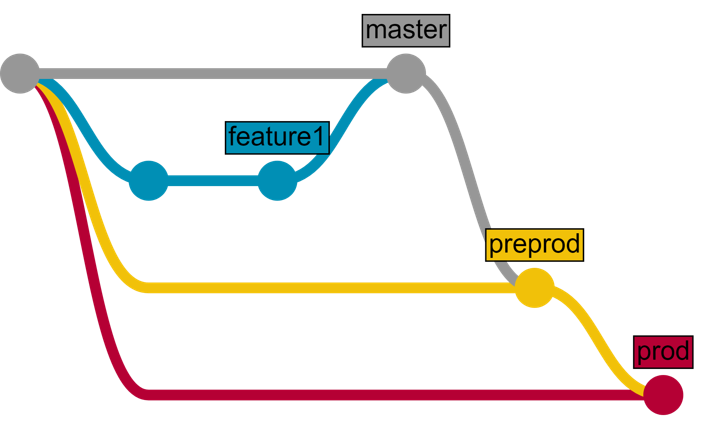
具体如下图所示(我用草图标出了我们需要为 CD 开发的部分):

  1. 开发和测试
    • 开发者将新功能的代码提交到单独的功能分支中
    • 功能稳定后,开发者将功能分支合并到 master 分支中
    • 来自 master 分支的代码被交付到测试环境,在其中进行加载和测试
  2. 交付到预生产环境
    • 开发者创建从 master 分支到 preprod 分支的合并请求
    • 仓库所有者在一段时间后批准合并请求
    • 来自 preprod 分支的代码被交付到预生产环境
  3. 交付到生产环境
    • 开发者创建从 preprod 分支到 prod 分支的合并请求
    • 仓库所有者在一段时间后批准合并请求
    • 仓库所有者按下“部署”按钮
    • 来自 prod 分支的代码被交付到生产环境

也可以用示意图形式表示此流程:

应用程序

应用程序由两部分组成:

  • 在 InterSystems 平台上开发的 REST API
  • 客户端 JavaScript web 应用程序

阶段

通过上面的计划,我们可以确定需要在持续交付配置中定义的阶段:

  • 加载 – 将服务器端代码导入 InterSystems IRIS
  • 测试 – 测试客户端和服务器代码
  • 封装 – 构建客户端代码
  • 部署 – 使用 Web 服务器“发布”客户端代码

以下是它在 gitlab-ci.yml 配置文件中的样式:

stages:
  - load
  - test
  - package
  - deploy

脚本

加载

下面我们来定义脚本。 脚本文档。 我们先来定义用于加载服务器端代码的脚本 load server

load server:
  environment:
    name: test
    url: http://test.hostname.com
  only:
    - master
  tags:
    - test
  stage: load
  script: csession IRIS "##class(isc.git.GitLab).load()"

脚本会执行哪些操作?

  • load server 是脚本名称
  • 接下来,我们来描述此脚本运行的环境
  • only: master – 告知 GitLab 此脚本仅应在向 master 分支进行提交时运行
  • tags: test 指定此脚本仅应在具有 test 标签的运行程序上运行
  • stage 指定脚本的阶段
  • script 定义要执行的代码 在本例中,我们从 isc.git.GitLab 类调用类方法 load

重要说明

对于 InterSystems IRIS,请将 csession 替换为 iris session

对于 Windows,请使用:irisdb -s ../mgr -U TEST "##class(isc.git.GitLab).load()

现在,我们来编写相应的 isc.git.GitLab 类。 此类中的所有入口点如下所示:

ClassMethod method()
{
    try {
        // code
        halt
    } catch ex {
        write !,$System.Status.GetErrorText(ex.AsStatus()),!
        do $system.Process.Terminate(, 1)
    }
}

请注意,可以通过两种方式结束此方法:

  • 停止当前进程 – 在 GitLab 中注册为成功完成
  • 调用  $system.Process.Terminate – 异常终止进程,GitLab 将此情况注册为错误

因此,加载代码如下:

/// Do a full load
/// do ##class(isc.git.GitLab).load()
ClassMethod load()
{
    try {
        set dir = ..getDir()
        do ..log("Importing dir " _ dir)
        do $system.OBJ.ImportDir(dir, ..getExtWildcard(), "c", .errors, 1)
        throw:$get(errors,0)'=0 ##class(%Exception.General).%New("Load error")
    halt
} catch ex {
    write !,$System.Status.GetErrorText(ex.AsStatus()),!
    do $system.Process.Terminate(, 1)
}

}

调用了两个实用方法:

  • getExtWildcard – 获取相关文件扩展名列表
  • getDir – 获取仓库目录

如何获取目录?

执行脚本时,GitLab 会先指定很多环境变量。 其中一个环境变量是 CI_PROJECT_DIR – 克隆仓库以及运行作业位置的完整路径。 我们可以通过 getDir 方法轻松获取:

ClassMethod getDir() [ CodeMode = expression ]
{
##class(%File).NormalizeDirectory($system.Util.GetEnviron("CI_PROJECT_DIR"))
}


测试

以下是测试脚本:

load test:
  environment:
    name: test
    url: http://test.hostname.com
  only:
    - master
  tags:
    - test
  stage: test
  script: csession IRIS "##class(isc.git.GitLab).test()"
  artifacts:
    paths:
      - tests.html

有哪些更改? 当然是名称和脚本代码,但还添加了工件。 工件是作业成功完成后附加到作业的文件和目录列表。 本例中,测试完成后,我们可以生成重定向到测试结果的 HTML 页面,并使其可以通过 GitLab 访问。

请注意,加载阶段有很多复制粘贴的内容 – 环境是相同的,脚本部分(例如环境)可以单独标记并附加到脚本。 我们来定义测试环境:

.env_test: &env_test
  environment:
    name: test
    url: http://test.hostname.com
  only:
    - master
  tags:
    - test

现在,我们的脚本如下:

load test:
  <<: *env_test
  script: csession IRIS "##class(isc.git.GitLab).test()"
  artifacts:
    paths:
      - tests.html

接下来,我们使用 UnitTest 框架执行测试。

/// do ##class(isc.git.GitLab).test()
ClassMethod test()
{
    try {
        set tests = ##class(isc.git.Settings).getSetting("tests")
        if (tests'="") {
            set dir = ..getDir()
            set ^UnitTestRoot = dir
        $$$TOE(sc, ##class(%UnitTest.Manager).RunTest(tests, "/nodelete"))
        $$$TOE(sc, ..writeTestHTML())
        throw:'..isLastTestOk() ##class(%Exception.General).%New("Tests error")
    }
    halt
} catch ex {
    do ..logException(ex)
    do $system.Process.Terminate(, 1)
}

}

本例中,测试设置是相对于存储单元测试的仓库根目录的路径。 如果此处为空,则跳过测试。 writeTestHTML 方法用于输出重定向到测试结果的 html:

ClassMethod writeTestHTML()
{
    set text = ##class(%Dictionary.XDataDefinition).IDKEYOpen($classname(), "html").Data.Read()
    set text = $replace(text, "!!!", ..getURL())
set file = ##class(%Stream.FileCharacter).%New()
set name = ..getDir() _  "tests.html"
do file.LinkToFile(name)
do file.Write(text)
quit file.%Save()

}

ClassMethod getURL() { set url = ##class(isc.git.Settings).getSetting("url") set url = url _ $system.CSP.GetDefaultApp("%SYS") set url = url_"/%25UnitTest.Portal.Indices.cls?Index="_ $g(^UnitTest.Result, 1) _ "&$NAMESPACE=" _ $zconvert($namespace,"O","URL") quit url }

ClassMethod isLastTestOk() As %Boolean { set in = ##class(%UnitTest.Result.TestInstance).%OpenId(^UnitTest.Result) for i=1:1:in.TestSuites.Count() { #dim suite As %UnitTest.Result.TestSuite set suite = in.TestSuites.GetAt(i) return:suite.Status=0 $$$NO } quit $$$YES }

XData html { <html lang="en-US"> <head> <meta charset="UTF-8"/> <meta http-equiv="refresh" content="0; url=!!!"/> <script type="text/javascript"> window.location.href = "!!!" </script> </head> <body> If you are not redirected automatically, follow this <a href='!!!'>link to tests</a>. </body> </html> }

封装

我们的客户端是一个简单的 HTML 页面:

<html>
<head>
<script type="text/javascript">
function initializePage() {
  var xhr = new XMLHttpRequest();
  var url = "${CI_ENVIRONMENT_URL}:57772/MyApp/version";
  xhr.open("GET", url, true);
  xhr.send();
  xhr.onloadend = function (data) {
    document.getElementById("version").innerHTML = "Version: " + this.response;
  };

var xhr = new XMLHttpRequest(); var url = "${CI_ENVIRONMENT_URL}:57772/MyApp/author"; xhr.open("GET", url, true); xhr.send(); xhr.onloadend = function (data) { document.getElementById("author").innerHTML = "Author: " + this.response; }; } </script> </head> <body onload="initializePage()"> <div id = "version"></div> <div id = "author"></div> </body> </html>

要进行构建,需要将 ${CI_ENVIRONMENT_URL} 替换为其值。 当然,实际应用程序可能需要 npm,但此处仅为了举例说明。 脚本如下:

package client:
  <<: *env_test
  stage: package
  script: envsubst < client/index.html > index.html
  artifacts:
    paths:
      - index.html

部署

最后,我们将 index.html 部署到 Web 服务器根目录,以部署客户端。

deploy client:
  <<: *env_test
  stage: deploy
  script: cp -f index.html /var/www/html/index.html

就是这些!

多个环境

如果您需要在多个环境中执行相同(相似)的脚本,应该如何操作? 脚本部分也可以是标签,因此下面给出了在测试和预生产环境中加载代码的示例配置:

stages:
  - load
  - test

.env_test: &env_test environment: name: test url: http://test.hostname.com only: - master tags: - test

.env_preprod: &env_preprod environment: name: preprod url: http://preprod.hostname.com only: - preprod tags: - preprod

.script_load: &script_load stage: load script: csession IRIS "##class(isc.git.GitLab).loadDiff()"

load test: <<: *env_test <<: *script_load

load preprod: <<: *env_preprod <<: *script_load

通过这种方式,我们便无需复制粘贴代码。

有关完整的 CD 配置,请参阅此处。 该配置遵循在测试、预生产和生产环境之间移动代码的原始计划。

结论

可以将持续交付配置为自动执行任何所需的开发工作流。

链接

后续内容

在下一篇文章中,我们将创建利用 InterSystems IRIS Docker 容器的 CD 配置。

0
0 104
文章 Michael Lei · 九月 26, 2024 4m read

在这一系列文章中,我想向大家介绍并探讨使用 InterSystems 技术和 GitLab 进行软件开发可以采用的几种方式。 我将介绍以下主题:

  • Git 101
  • Git 流程(开发流程)
  • GitLab 安装
  • GitLab 工作流
  • 持续交付
  • GitLab 安装和配置
  • GitLab CI/CD

第一篇文章中,我们介绍了 Git 基础知识、深度理解 Git 概念对现代软件开发至关重要的原因,以及如何使用 Git 开发软件。

第二篇文章中,我们介绍了 GitLab 工作流 – 一个完整的软件生命周期流程,并介绍了持续交付。

在这篇文章中,我们将探讨:

  • GitLab 安装和配置
  • 将环境连接到 GitLab

GitLab 安装

我们将在本地安装 GitLab。 可以通过多种方式安装 GitLab – 通过源代码、软件包安装,以及在容器中安装。 我不会在这里详细介绍所有步骤,请参阅相关指南。 但仍需要注意几点:

前提条件:

  • 单独的服务器 – 由于 GitLab 属于 Web 应用程序,并且需要占用大量资源,最好在单独的服务器上运行
  • Linux
  • (可选,但强烈建议采用)域 – 运行页面和保护整个安装时需要

配置

首先,您可能需要发送包含通知的电子邮件

接下来,建议安装 Pages。 正如我们在上一篇文章中所讨论的 – 可以将脚本中的工件上传到 GitLab。 用户可以下载这些工件,但能够直接在浏览器中打开工件将非常有用,为此我们需要使用页面。

需要使用页面的原因:

由于 html 页面会在加载时重定向,可以使用 html 页面将用户重定向到我们需要的位置。 例如,下列代码生成的 html 页面会将用户重定向到上次执行的单元测试(生成 html 时):

ClassMethod writeTestHTML()
{
  set text = ##class(%Dictionary.XDataDefinition).IDKEYOpen($classname(), "html").Data.Read()
  set text = $replace(text, "!!!", ..getURL())

set file = ##class(%Stream.FileCharacter).%New() set name = "tests.html" do file.LinkToFile(name) do file.Write(text) quit file.%Save() }

ClassMethod getURL() { set url = "http://host:57772" set url = url _ $system.CSP.GetDefaultApp("%SYS") set url = url_"/%25UnitTest.Portal.Indices.cls?Index="_ $g(^UnitTest.Result, 1) _ "&$NAMESPACE=" _ $zconvert($namespace,"O","URL") quit url }

XData html { <html lang="en-US"> <head> <meta charset="UTF-8"/> <meta http-equiv="refresh" content="0; url=!!!"/> <script type="text/javascript">window.location.href = "!!!"</script> </head> <body> If you are not redirected automatically, follow this <a href='!!!'>link to tests</a>. </body> </html> }

我使用页面时遇到了错误(浏览工件时出现 502 错误) - 解决方法


将环境连接到 GitLab

要运行 CD 脚本,需要使用环境,即配置好的用于运行应用程序的服务器。 假设有一个安装了 InterSystems 产品(例如 InterSystems IRIS,但也可以使用 Caché 和 Ensemble)的 Linux 服务器,可以通过以下步骤将环境连接到 GitLab:

  1. 安装 GitLab 运行程序
  2. 在 GitLab 中注册运行程序
  3. 允许运行程序调用 InterSystems IRIS
有关安装 GitLab 运行程序的

重要说明 - 安装 GitLab 运行程序后请勿克隆服务器。否则,结果将不可预测,并且大多数情况下的结果都不尽如人意。

在 GitLab 中注册运行程序

运行初始程序后:

sudo gitlab-runner register

您会看到多个提示,大部分步骤都非常简单,但有几步比较复杂:

请输入用于此运行程序的 gitlab-ci 令牌

有多个令牌可用:

  • 一个令牌用于整个系统(在管理设置中提供)
  • 一个令牌用于每个项目(在项目设置中提供)

由于您连接运行程序是为特定项目运行 CD,需要指定此项目的令牌。

请输入此运行程序的 gitlab-ci 标签(以逗号分隔):

在 CD 配置中,您可以筛选针对具体标签运行的脚本。 因此,在最简单的情况下,请指定一个将作为环境名称的标签。

请输入执行器:ssh、docker+machine、docker-ssh+machine、kubernetes、docker、parallels、virtualbox、docker-ssh、shell:
docker

如果您使用的是没有 docker 的普通服务器,请选择 shell。我们将在后续部分讨论 docker。

允许运行程序调用 InterSystems IRIS

将运行程序连接到 GitLab 后,我们需要允许运行程序与 InterSystems IRIS 交互,为此:

  1. gitlab-runner 用户应能够调用会话。 为此,请将该用户添加到 cacheusr 组:
    • usermod -a -G cacheusr gitlab-runner
  2. 在 InterSystems IRIS 中创建gitlab-runner 用户,并为其指定相应角色以执行 CD 任务(写入到数据库等)
  3. 允许进行操作系统级身份验证

对于 2 和 3,可以采用其他方式,例如传递用户名/密码,但我认为操作系统身份验证是更好的选择。

结论

在本部分中:

  • 我们安装了 GitLab
  • 将环境连接到 GitLab

后续内容

在下一部分中,我们将编写持续交付配置。

0
0 102
文章 Michael Lei · 九月 26, 2024 7m read

在这一系列文章中,我想向大家介绍并探讨使用 InterSystems 技术和 GitLab 进行软件开发可以采用的几种方式。 我将介绍以下主题:

  • Git 101
  • Git 流程(开发流程)
  • GitLab 安装
  • GitLab 工作流
  • 持续交付
  • GitLab 安装和配置
  • GitLab CI/CD

上一篇文章中,我们介绍了 Git 基础知识、深度理解 Git 概念对现代软件开发至关重要的原因,以及如何使用 Git 开发软件。 我们的侧重点仍是软件开发的实现部分,但本部分会介绍:

  • GitLab 工作流 - 从想法到用户反馈的完整软件生命周期流程
  • 持续交付 – 软件工程方式,团队通过这种方式在短周期内制作软件,从而确保软件可以随时实现可靠发布。 它的目的是更快速、更频繁地构建、测试和发布软件。

GitLab 工作流


GitLab 工作流是软件开发流程整个生命周期中可能采取的操作的逻辑序列。

GitLab 工作流会考虑我们在上一篇文章中探讨的 GitLab 流程。 具体如下:

  1. 想法:每个新提议都始于一个想法。
  2. 问题:探讨想法最有效的方法是为它创建问题。 您的团队和协作者可以在问题跟踪器中帮助您完善和改进问题。
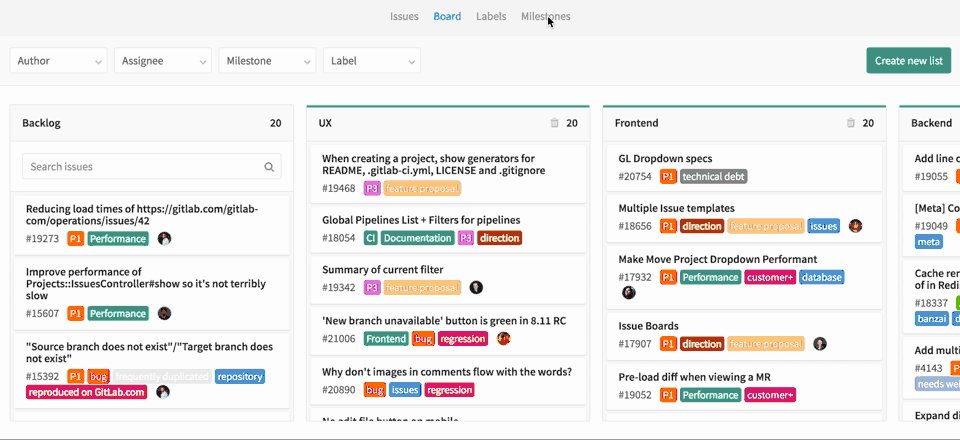
  3. 计划:在讨论达成一致意见后,就可以开始编码了。 但首先,我们需要将问题指定至里程碑和问题看板,以此确定工作流的优先级并进行组织。
  4. 编码:现在,一切安排就绪后,我们就可以编写代码了。
  5. 提交:对草稿满意后,我们便可将代码提交到具有版本控制的功能分支。 上一篇文章详细介绍了 GitLab 流程。
  6. 测试:使用 GitLab CI 运行我们的脚本,以构建并测试应用程序。
  7. 审查:在脚本能够正常运行且测试和构建成功后,我们便可以让代码接受审查并获得批准。
  8. 暂存:现在应该将代码部署到暂存环境,以检查一切是否按预期进行,或者我们是否仍需要进行调整。
  9. 生产:如果一切顺利,便可将代码部署到生产环境!
  10. 反馈:现在可以回顾之前的流程,并检查有哪些阶段的工作需要改进。

再次说明,流程本身不是新的(或者 GitLab 独有的),并且可以通过其他工具来实现。

我们来讨论一下其中的几个阶段以及这些阶段涉及的内容。 还提供文档

问题和计划

GitLab 工作流的开始阶段以问题为中心,问题是指一个功能、一个错误或其他在语义上独立的工作。

问题有多个目的,例如:

  • 管理:问题具有截止日期、指定人员、用时和估计等, 可以帮助跟踪问题解决情况。
  • 行政管理:问题是里程碑的一部分,我们可以通过看板跟踪软件从一个版本过渡到另一个版本的进展。
  • 开发:问题具有与之相关的讨论和提交。

在计划阶段,我们可以按问题的优先级、里程碑、看板将问题分组,并获得问题的概览。

开发在前一部分进行了讨论,只需按照您希望使用的任何 git 流程执行操作即可。 我们开发了新功能并将其合并到 master 分支后,接下来应怎样操作?

持续交付

持续交付是一种软件工程方式,团队通过这种方式在短周期内制作软件,从而确保软件可以随时实现可靠发布。 它的目的是更快速、更频繁地构建、测试和发布软件。 这种方式允许对生产中的应用程序进行更多增量更新,从而帮助缩减交付更改的成本、缩短时间,以及降低风险。 简单且可重复的部署过程对于持续交付非常重要。

GitLab 中的持续交付

在 GitLab 中,持续交付配置按仓库以 YAML 配置文件形式定义。

  • 持续交付配置是一系列连续的阶段
  • 每个阶段都有一个或多个并行执行的脚本

脚本定义了一个操作以及执行该操作需要满足的条件:

  • 要执行的操作(运行 OS 命令、运行容器)?
  • 何时运行脚本:
    • 触发脚本的条件(特定分支)?
    • 之前的阶段失败时是否运行?
  • 手动运行还是自动运行?
  • 脚本在什么环境中运行?
  • 执行脚本后保存哪些工件(这些工件会从环境上传到 GitLab,以便轻松访问)?

环境是配置好的服务器或容器,可用于运行脚本。

运行程序用于在特定环境中执行脚本。 运行程序连接到 GitLab,并根据需要执行脚本。

运行程序可以部署在服务器上、容器上,甚至部署在本地机器上。

持续交付是如何实现的?

  1. 新提交推送到仓库中。
  2. GitLab 检查持续交付配置。
  3. 持续交付配置包含适用于所有情况的全部脚本,因此要过滤出应针对这一特定提交运行的一组脚本(例如提交到 master 分支仅会触发与 master 分支相关的操作)。 这组脚本称为管道
  4. 管道是在目标环境中执行的,执行结果会保存并显示在 GitLab 中。

例如,下面是提交到 master 分支后执行的一个管道:

管道包含四个阶段,各阶段连续执行

  1. 加载阶段会将代码加载到服务器中
  2. 测试阶段会运行单元测试
  3. 封装阶段包含两个并行运行的脚本:
    • 构建客户端
    • 导出服务器代码(主要用于提供信息)
  4. 部署阶段会将构建的客户端移动到 Web 服务器目录中。

我们可以看到,每个脚本都成功运行,如果其中一个脚本运行失败,则默认不会运行后面的脚本(但我们可以更改此行为):

如果我们打开脚本,可以查看日志并确定脚本运行失败的原因:

Running with gitlab-runner 10.4.0 (857480b6)
 on test runner (ab34a8c5)
Using Shell executor...
Running on gitlab-test...
Fetching changes...
Removing diff.xml
Removing full.xml
Removing index.html
Removing tests.html
HEAD is now at a5bf3e8 Merge branch '4-versiya-1-0' into 'master'
From http://gitlab.eduard.win/test/testProject
 * [new branch] 5-versiya-1-1 -> origin/5-versiya-1-1
 a5bf3e8..442a4db master -> origin/master
 d28295a..42a10aa preprod -> origin/preprod
 3ac4b21..7edf7f4 prod -> origin/prod
Checking out 442a4db1 as master...Skipping Git submodules setup$ csession ensemble "##class(isc.git.GitLab).loadDiff()"

[2018-03-06 13:58:19.188] Importing dir /home/gitlab-runner/builds/ab34a8c5/0/test/testProject/

[2018-03-06 13:58:19.188] Loading diff between a5bf3e8596d842c5cc3da7819409ed81e62c31e3 and 442a4db170aa58f2129e5889a4bb79261aa0cad0

[2018-03-06 13:58:19.192] Variable modified var=$lb("MyApp/Info.cls")

Load started on 03/06/2018 13:58:19 Loading file /home/gitlab-runner/builds/ab34a8c5/0/test/testProject/MyApp/Info.cls as udl Load finished successfully.

[2018-03-06 13:58:19.241] Variable items var="MyApp.Info.cls" var("MyApp.Info.cls")=""

Compilation started on 03/06/2018 13:58:19 with qualifiers 'cuk /checkuptodate=expandedonly' Compiling class MyApp.Info Compiling routine MyApp.Info.1 ERROR: MyApp.Info.cls(version+2) #1003: Expected space : '}' : Offset:14 [zversion+1^MyApp.Info.1] TEXT: quit, "1.0" } Detected 1 errors during compilation in 0.010s.

[2018-03-06 13:58:19.252] ERROR #5475: Error compiling routine: MyApp.Info.1. Errors: ERROR: MyApp.Info.cls(version+2) #1003: Expected space : '}' : Offset:14 [zversion+1^MyApp.Info.1] > ERROR #5030: An error occurred while compiling class 'MyApp.Info' ERROR: Job failed: exit status 1

编译错误导致脚本失败。

结论

  • GitLab 支持软件开发的所有主要阶段。
  • 持续交付可以帮助您自动执行软件构建、测试和部署任务。

后续内容

在下一篇文章中,我们将:

  • 安装 GitLab。
  • 将它连接到多个安装了 InterSystems 产品的环境。
  • 编写持续交付配置。

我们来探讨一下持续交付的运作方式。

首先,我们需要多个环境以及与之对应的分支。 代码进入此分支,并交付到目标环境:

环境分支交付有权提交的角色有权合并的角色
测试master自动开发者、所有者开发者、所有者
preprod预生产自动所有者
prod生产半自动(按下按钮进行交付)

所有者

作为示例,我们将使用 GitLab 流程开发一个新功能,并使用 GitLab CD 进行交付。

  1. 在功能分支中开发功能。
  2. 对功能分支进行审查并将其合并到 master 分支中。
  3. 一段时间(合并了多个功能)后,将 master 分支合并到 preprod 分支中
  4. 一段时间(用户测试等)后,将 preprod 分支合并到 prod 分支中

具体如下图所示:

  1. 开发和测试
    • 开发者将新功能的代码提交到单独的功能分支中
    • 功能稳定后,开发者将功能分支合并到 master 分支中
    • 来自 master 分支的代码被交付到测试环境,在其中进行加载和测试
  2. 交付到预生产环境
    • 开发者创建从 master 分支到 preprod 分支的合并请求
    • 仓库所有者在一段时间后批准合并请求
    • 来自 preprod 分支的代码被交付到预生产环境
  3. 交付到生产环境
    • 开发者创建从 preprod 分支到 prod 分支的合并请求
    • 仓库所有者在一段时间后批准合并请求
    • 仓库所有者按下“部署”按钮
    • 来自 prod 分支的代码被交付到生产环境

也可以用示意图形式表示此流程:


0
0 98
文章 Michael Lei · 九月 26, 2024 6m read

大家都搭建了测试环境。

有些人很幸运,可以在完全独立的环境中运行生产。

-- 佚名

.

在这一系列文章中,我想向大家介绍并探讨使用 InterSystems 技术和 GitLab 进行软件开发可以采用的几种方式。 我将介绍以下主题:

  • Git 101
  • Git 流程(开发流程)
  • GitLab 安装
  • GitLab 工作流
  • GitLab CI/CD
  • 包含容器的 CI/CD

第一部分将介绍现代软件开发的基础 – Git 版本控制系统和各种 Git 流程。

Git 101

虽然我们将主要探讨软件开发的概况以及 GitLab 如何帮助我们实现这一目标,但 Git,或者说 Git 设计中的几个基础的高级概念对于更好地理解后面的概念非常重要。

也就是说,Git 是基于这些概念的版本控制系统(还有更多概念,但这几个概念最为重要):

  • 非线性开发意味着,虽然我们的软件是从版本 1 到版本 2、再到版本 3 相继发布的,但实际上从版本 1 到版本 2 的升级是并行完成的 – 多名开发者会同时开发许多功能/错误修复。
  • 分布式开发意味着开发者独立于一个中央服务器或其他开发者,可以轻松地在自己的环境中进行开发。
  • 合并 – 基于前面提到的两个概念,我们会发现很多不同的版本同时存在,我们需要将它们统一成一个完整的状态。

我的意思不是说 Git 发明了这些概念。 Git 并没有发明这些概念, 而是使这些概念变得简单、流行,并加入了多个相关创新概念,也就是说,架构即代码/容器化改变了软件开发。

核心 git 术语

仓库是存储数据以及关于数据的元信息的项目。

  • “从物理层面来讲”,仓库是磁盘上的目录。
  • 仓库用于存储文件和目录。
  • 仓库还会存储每个文件的完整变更历史。

仓库可以:

  • 存储在您自己的计算机本地
  • 远程存储在远程服务器上

但从 git 的角度来看,本地仓库与远程仓库之间没有特殊的区别。

提交是仓库的固定状态。 很显然,如果每次提交都存储仓库的完整状态,我们的仓库很快就会变得非常大。 因此,提交会存储差异,也就是当前提交与其父提交之间的差异。

不同的提交可以具有不同数量的父提交:

  • 0 个 – 仓库中的第一个提交没有父提交。
  • 1 个 – 一切如常 - 我们的提交改变了仓库中的某些内容,就像在父提交期间一样
  • 2 个 – 当我们有两个不同的仓库状态时,我们可以将它们合并成一个新状态。 该状态和该提交就会有 2 个父提交。
  • >2 个 – 当我们将 2 个以上的不同仓库状态合并为一个新状态时,就会有 2 个以上的父提交。 这一概念与我们的讨论并没有特别大的关系,但它确实存在。

现在,对于父提交,每个与之不同的提交都被称为子提交。 每个父提交可以有任意数量的子提交。

分支是对提交的引用(或指针),如下图所示:

该图像显示的仓库具有两个提交(灰色圆圈),第二个圆圈是 master 分支的头部。 在我们添加更多提交后,仓库开始变成下图所示的状态:

这是最简单的情况。 我们的开发者一次负责处理一个更改。 但通常会有很多开发者同时负责处理不同的功能,我们需要使用提交树显示仓库中的变化。

提交树

我们从相同的起始状态开始。 仓库具有两个提交:

但现在,两名开发者在同时工作,为了避免相互干扰,他们在单独的分支中工作:

一段时间后,他们需要合并所做的更改,为此,他们创建了合并请求(也叫拉取请求), 顾名思义,该请求可将两个不同的仓库状态(本例中,我们要将 develop 分支合并到 master 分支中)合并为一个新状态。 接受相应审查并获得批准后,仓库状态如下图所示:

开发继续进行:

Git 101 - 总结

主要概念:

  • Git 是一个非线性的分布式版本控制系统。
  • 仓库用于存储数据以及关于数据的元信息。
  • 提交是仓库的固定状态。
  • 分支是对提交的引用。
  • 合并请求(也叫拉取请求)是将两个不同的仓库状态合并为一个新状态的请求。

如果您想了解更多关于 Git 的信息,可以阅读相关书籍

Git 流程

现在,读者已熟悉基本的 Git 术语和概念,我们来探讨一下如何使用 Git 管理软件生命周期的开发部分。很多实践(称为流程)介绍了使用 Git 的开发流程,但我们只会探讨其中两个:

  • GitHub 流程
  • GitLab 流程

GitHub 流程

GitHub 流程非常简单。 具体如下:

  1. 从仓库创建一个分支。
  2. 将更改提交到新分支
  3. 从您的分支发送一个拉取请求,其中包含您提议的更改,以发起讨论。
  4. 根据需要在您的分支上提交更多更改。 您的拉取请求将自动更新。
  5. 在分支准备好合并后,立即合并拉取请求。

我们需要遵守几条规则:

  • master 分支始终可部署(并且可正常运行!)
  • 不直接在 master 分支中进行开发
  • 在功能分支中进行开发
  • master 分支 == 生产* 环境**
  • 需要尽可能频繁地部署到生产环境

* 不要与“Ensemble 生产”混淆,这里的“生产”是指正式。

** 环境是配置好的代码运行位置,可以是服务器、虚拟机,甚至可以是容器。

如下图所示:

有关 GitHub 流程的更多信息,请参阅此处。 我们还提供了图解指南

GitHub 流程非常适合小型项目,如果您刚开始使用 Git 流程,可以尝试一下。 不过,GitHub 也会使用 GitHub 流程,因此也可以在大型项目中使用 GitHub 流程。

GitLab 流程

如果您还没有准备好立即部署到生产环境,GitLab 流程提供 GitHub 流程 + 环境。 具体做法是:在功能分支中进行开发(与上例相同),合并到 master 分支中(与上例相同),但这里有一个不同之处: master 分支仅等同于测试环境。 除此之外,还有链接到可能存在的各种其他环境的“环境分支”。

通常存在三个环境(可以根据需要创建更多环境):

  • 测试环境 == master 分支
  • 预生产环境 == preprod 分支
  • 生产环境 == prod 分支

进入其中一个环境分支的代码应立即移至相应的环境中,此流程可通过以下方式完成:

  • 自动(我们将在第 2 部分和第 3 部分探讨)
  • 半自动(与自动方式相同,唯一的区别是应按下按钮授权部署)
  • 手动

完整的流程是:

  1. 在功能分支中开发功能。
  2. 对功能分支进行审查并将其合并到 master 分支中。
  3. 一段时间(合并了多个功能)后,将 master 分支合并到 preprod 分支中
  4. 一段时间(用户测试等)后,将 preprod 分支合并到 prod 分支中
  5. 在我们进行合并和测试时,多个新功能已开发完毕并合并到 master 分支中,因此转到  3。

具体如下图所示:

有关 GitLab 流程的更多信息,请参阅此处

结论

  • Git是一个非线性的分布式版本控制系统。
  • Git 流程可用作软件开发周期的准则,有多种 Git 流程可供选择。

链接

讨论问题

  • 您使用 Git 流程吗? 使用哪一种?
  • 您为普通项目使用多少个环境?

后续内容

在接下来的部分中,我们将:

  • 安装 GitLab。
  • 探讨一些建议的调整。
  • 讨论 GitLab 工作流(不要与 GitLab 流程混淆)。

敬请关注。

0
0 129
文章 Jeff Liu · 八月 26, 2024 2m read

出于实际原因,可能需要在 Linux 服务器重启后自动启动 IRIS 实例。

下面是在 Linux 服务器重启时通过 systemd 自动启动 IRIS 的步骤:

1. 在 /etc/systemd/system/iris.service 中创建一个 iris.service 文件,其中包含以下信息

[Unit]
Description=InterSystems IRIS Data Platform
After=network.target

[Service]
Type=forking
User=irisusr
ExecStart=/usr/bin/iris start iris
ExecStop=/usr/bin/iris stop iris quietly
Restart=on-failure
RemainAfterExit=yes

[Install]
WantedBy=multi-user.target

注意:User应该填入IRIS实例的所有者。

2. 重新加载 systemd 配置管理器

sudo systemctl daemon-reload

3. 启用IRIS服务,使其自动启动

sudo systemctl enable iris

激活后将创建软链接,自动启动 IRIS:

0
0 134
文章 Michael Lei · 七月 7, 2024 1m read

InterSystems 常见问题FAQ

如果您想在InterSystems 产品启动时执行一个操作系统可执行文件,命令或者程序,可以在SYSTEM^%ZSTART routine里面写明流程 ( %ZSTART routine在 %SYS 命名空间里面创建).

在 SYSTEM^%ZSTART 里面写代码之前, 请确保他可以在任何情况下能正常工作

如果 ^%ZSTART routine 写的不对,或者没有响应或者发生错误,InterSystems 产品可能会无法启动。

更多信息,请参考一下文档。

About writing %ZSTART and %ZSTOP routines [IRIS]
About writing %ZSTART and %ZSTOP routines

0
0 92
文章 Jeff Liu · 六月 30, 2024 7m read
Purpose of this article

有两篇很棒的有关删除消息关联的孤儿记录的内容以及如何处理孤儿的问题的WRC议最佳实践文章Ensemble Orphaned Messages | InterSystems Developer Community | Best DeleteHelper - A Class to Help with Deleting Referenced Persistent Classes (intersystems.com)
本文并不是要取代 Intersystems 专业人员撰写的这些文章,而是要在此基础上介绍我们如何利用这些信息和其他讨论(包括我们实际清理这些数据的方法)来帮助我们的数据库变得更加紧凑。

情况说明:

我们的备份越来越多。年初的时候,我们遇到过一台服务器被强制故障的情况,需要进行还原。由于数据库庞大,即使复制这个数据库也需要很长时间,更不用说还原重建shadow服务器了。因此,我们不得不决定最终解决这一增长问题。最初的原因已经确定 

  1. 开箱即用的任务或者在某些时候假定已运行,但没有勾选信息体。这是因为在查询其中一个消息体时,我们得到了来自 10 多年前的 ID 1。该任务是最佳实践中提到的默认 Ens.Util.Tasks.Purge。这就引出了流程中的提示 1 

理解你的数据

0
0 176
文章 Qiao Peng · 五月 25, 2022 1m read

%SYS.Journal.Record 类有一个查询(query), List, 可以列出Journal文件中记录的数据修改历史。例如,要查询谁对global节点^QP(1,2)做过修改,可以使用如下代码。它查询Journal文件(输入参数pFilePath)中的global节点(输入参数pSearchGlobal)的操作:

1
2 400
文章 Michael Lei · 一月 26, 2024 2m read

InterSystems 常见问题解答

如果系统24小时没有停止,旧的日志文件将根据“日志文件删除设置”在0:30删除。

导致日志文件保留的时间早于“日志文件删除设置”的一个可能原因是存在仍处于开放状态的事务。

在这种情况下,您将能够通过搜索执行事务的进程并完成事务来删除日志文件。

下面的示例检查是否存在未完成的事务,如果存在,则输出目标文件名和日志记录信息。

(示例可以从这里下载

*注意*如果要检查的日志文件较大或日志文件较多,则执行需要时间,因此请联系我们的支持中心。

0
0 86
文章 Michael Lei · 一月 15, 2024 2m read

作为针对数据导入处理性能和错误(锁定表已满)的衡量标准,可能需要调整常规内存堆 (gmheap) 和锁定表大小 (locksiz) 参数。

事实上,您可以使用终端和管理门户来检查当前分配了多少通用内存堆。


★终端用

// 一般メモリヒープサマリUSER> w $system .Config.SharedMemoryHeap.GetUsageSummary() 4992226 , 6029312 , 59441152

通用内存堆摘要以使用量、分配量和配置量(字节)的形式显示返回值。

使用量是分配的锁表、进程表等实际使用的量。
分配量是gmheap区域中锁表、进程表等分配的量。
配置量为gmheap(KB)+IRIS系统附加区,即当前最大可用量(实际通用内存堆区值)。

如上所述,配置数量与配置参数 gmheap 的独立值不匹配。
这是因为IRIS自动将内部使用的内存区域添加到配置参数gmheap中来配置通用内存堆区域。详情请参阅下面的文档。

关于gmheap

您可以使用以下命令获取锁表的使用情况:
返回值显示为可用量、用户可用量和已用量(字节)。详情请参阅这篇文章

%SYS > w##class (SYS. Lock ).GetLockSpaceInfo() 16772624 , 16764624 , 4592


★用于管理门户

您可以从“系统操作”>“系统使用情况”>“共享内存堆使用状态”进行检查。  

0
0 104
文章 Tete Zhang · 十二月 18, 2023 2m read

最近在多家现场都遇到了备机长时间宕机导致镜像日志写满磁盘的问题。在这里我将对这个问题发生的原因、发生后的处理、和如何预防这类问题发生进行一些讨论。

问题的发生一般始于一些原因导致的主机(如,01)宕机,进而触发镜像的主备切换。切换后备机(如,02)成为主机,并无缝接管业务。由于业务不受影响,如果不注意监控环境的话,很可能现场技术人员长时间都注意不到镜像的备机(01)是宕机状态。

备机长时间宕机会导致如下问题:

1. 这种情况下如果主机(02)再次遇到问题宕机,镜像将无法发挥其高可用性,无法保持业务稳定运行。

2. 主机(02)产生的镜像日志将无法同步到备机(01)。未同步的日志将一直被保存在主机(02)上不被删除。长此以往镜像日志磁盘将被写满,同样导致主机(02)宕机。

问题发现时切记不要手动从文件夹直接删除主机(02)上的镜像日志。未同步的日志一旦手动删除,镜像将无法自动同步,需要重做主备镜像。

问题发现时如果主机(02)还未宕机,此时尝试解决备机(01)问题,启动备机(01),等待镜像自动同步即可。同步完成之后镜像日志将可以被定时任务定时清除。如果遇到较为复杂的情况,现场请第一时间联系您的软件供应商,软件供应商将协同系联软件全球响应中心一起来解决您遇到的具体问题。

为了避免以上的问题发生,现场运维需要对镜像的状态和磁盘的状态配置监控。

0
0 151
文章 王喆 👀 · 九月 21, 2023 12m read

前言

  生产环境下我们部署和使用IRiS引擎,往往采用其主备镜像模式,虽然此架构简单但是往往我们需要持续在电脑前点击或者操作1到2小时,如果中间有个环节出现了问题有时我们可能需要部署一天.

  接下来我分享的是IRIS自带的一个功能帮助我们部署---manifest-安装清单。他的主要使用方式是提前通过配置约定好我们期望的安装设置,在安装的过程中由IRIS程序直接执行脚本,简化IRIS集群的部署,减少运维人员的操作步骤,让我们有更多的精力放在实际项目和业务上。

1 简介

  %Installer 实用程序允许您定义描述和配置特定 InterSystems IRIS 配置的安装清单,而不是分步安装过程。为此,我们需要创建一个类,其中包含描述所需配置的 XData 块,使用包含通常在安装期间提供的信息(超级服务器端口、操作系统等)的变量。我们还可以在类中包含一个使用 XData 块生成代码以配置实例的方法。本文提供了安装清单的示例,您可以复制和粘贴这个示例尝试使用。

定义清单后,可以在安装期间、从终端会话或代码调用它。注意:清单必须在 %SYS 命名空间中运行。

2 Manifest的最终成品

此成品展示的是一个一键安装主、备、仲裁的机器命令,此方法的使用可以便捷快速的安装主备环境,其基本每一行都有注释其说明:

5
0 390
文章 Michael Lei · 八月 10, 2023 2m read

InterSystems 常见问题解答

※如果您想比较使用Mirror、Shadow或其他机制复制的数据库,请使用此方法。

您可以使用 DATACHECK 实用程序来比较Global。请参阅下面的文档。
DataCheck 概述 [IRIS]

***

Routines比较使用系统例程 %RCMP 或管理门户。

以下是如何在管理门户中使用它。

0
0 177
文章 Tete Zhang · 七月 4, 2023 3m read

本文讨论了在使用或维护InterSystems产品中遇到问题时,试图确定问题时可能用到的思路和工具。

一般故障排除

确定问题发生的地点和时间

  • 问题是什么时候开始的?多久发生一次?
  • 问题首先出现在哪里?
  • 问题在什么条件下会被触发?

审查日志中的警告、错误和警报

以下日志可能包含有关该问题的有用信息。可以尝试在以下日志中寻找问题开始前后的警告或报错。

  • 检查 messages.log(IRIS)或者 cconsole.log(Caché and Ensemble)
    • 通过文件系统(<install-dir>/mgr/messages.log)访问messages.log文件,或者
    • 通过管理门户(系统操作>系统日志>Messages Log)访问文件内容
  • 检查production事件日志 (详细信息请参见文档
  • 查看应用程序错误日志 (详细信息请参见文档
  • 查看Web Gateway/CSP Gateway日志
  • 查看网络服务器(IIS/Apache)日志

检查实例是否可以访问足够的存储空间

  • 检查文件系统剩余空间(推荐设置操作系统层级的存储空间低告警)
  • 检查数据库剩余空间
    • 通过管理门户(系统操作>数据库>Freespace View)查看数据库文件内剩余空间百分比
  • 检查Journal日志空间

检查CPU活动

0
0 212
文章 Hao Ma · 六月 19, 2023 5m read

上篇文章IRIS, Caché监控指导 - 警告和告警 发出后收到要求介绍一下发送SNMP通知的具体操作,这里介绍一下。

我省去了SNMP的原理,这个有需要的可以网上查找。这里只做一个配置的操作:测试怎么从一个Windows上安装的IRIS实例发送IRIS Alert给另一台Linux服务器。

第一步: 配置 Windows SNMP

因为安全原因,Windows 10不再默认安装中启动SNMP,用户需要手工安装SNMP启动服务。以下两个文章是古老的Window 2003和新的Windows 10中配置SNMP的安装,给各位做个参考。

简单的总结一下:Windows系统中有两个服务:

  • SNMP Service:使简单网络管理协议(SNMP)请求能够在此计算机上被处理。如果此服务停止,计算机将不能处理 SNMP 请求。如果此服务被禁用,所有明确依赖它的服务都将不能启动。
  • SNMP Trap:接收本地或远程简单网络管理协议 (SNMP) 代理程序生成的陷阱消息并将消息转发到此计算机上运行的 SNMP 管理程序。如果此服务被停用,此计算机上基于 SNMP 的程序将不会接收 SNMP trap 消息。如果此服务被禁用,任何依赖它的服务将无法启动。

当前我需要从本机向远端发送SNMP, 所以只需要开启SNMP Service即可。然后需要配置SNMP Service的:

  • Community名称
  • 发送Trap的目的地址
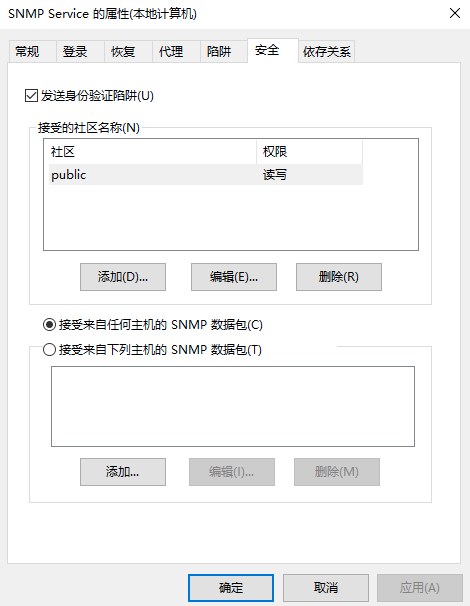
  • Community的权限(在”安全”子页面配置,权限为读写,应该选中“发送身份验证Trap”)

如下图,Commnity是”public”, 发送trap到172.16.58.1和172.16.58.101, 分别是两台远端的服务器。

第二步: 配置IRIS SNMP

在Windows系统注册iscsnmp.dll

Windows系统中,如果IRIS安装在SNMP服务安装之前, 需要手工执行以下命令来注册iscsnmp.dll到Windows Registry。命令成功执行后要重启操作系统的SNMP Service。

打开IRIS Terminal工具,在%SYS命名空间执行:

SYS>set myStatus=$$Register^SNMP()
Cache SNMP Extension Agent DLL successfully added to Registry

上述命令行必须是在Administrator的角色执行,否则会有权限问题, 提示错误 “Unable to open Registry key 'SOFTWARE\Microsoft\Windows\CurrentVersion\CommonFilesDir”

开启 %SNMP_Monitor服务

到System>Security Management >Services, 启动%Service_Monitor服务。%Service_Monitor服务负责Caché和本地操作系统的SNMP Agent的通信,如果关闭,本地和远程的SNMP通信都将中断。

到“系统>配置>监视器配置- 配置设置。选中” 开启SNMP服务随系统启动而启动”,英文”Start SNMP Agent at System Startup”。(Cache'中本页面还包括BMC PORTAL监控软件或者WMI选项,如果不使用,可以不用关心)。

最后,为了启用修改后的配置,需要重启Caché实例。如果是测试环境, 也可以不重启,而是在Caché Terminal执行:Do start^SNMP() 或者Do start^SNMP(705,20) 来应用修改, 其中705是ensemble SNPM作为subagent的默认TCP端口号, 20是超时时间。 命令do stop^SNMP()命令可以在IRIS停止SNMP工作。

第三步: 向远端服务器发送SNMP Trap

这里,远端服务器我使用net-snamp工具。 net-snmp是linux, unix, mac os上第一选择的snmp服务和工具。简单的介绍centos 7 的net-snmp安装命令

# 安装net-snmp
[root@serverb ~]# yum install net-snmp net-snmp-utils -y

# 查看版本
[root@serverb ~]# snmpd -v

# 启动
[root@serverb ~]# systemctl start snmpd
[root@serverb ~]# systemctl status snmpd

(如果接收警告的SNMP Server是Windows系统,您可以选择一些图形化的工具做SNMP Trap的接收,比如iReasoning. )

设置snmp trap deamon

hma@CNMBPHMA ~ % snmptrapd -df -Lo
NET-SNMP version 5.6.2.1

在IRIS发送Alert

简单的制造一个alert的最简单的方法是用下面的命令,它向messages.log写一个级别为2的记录,这个记录会再写到alert.log里,通过SNMP发送给SNMP服务器。

%SYS>do ##class(%SYS.System).WriteToConsoleLog("Winter is coming",,2)

检查SNMP服务器收到警告

这时去刚才的snmptrapd终端,可以看到收到了警告。

hma@CNMBPHMA ~ % snmptrapd -df -Lo

Received 137 byte packet from UDP: [172.16.58.200]:55212->[0.0.0.0]:0
0000: 30 81 86 02  01 00 04 06  70 75 62 6C  69 63 A4 79    0.......public�y
0016: 06 0A 2B 06  01 04 01 81  81 33 04 02  40 04 AC 10    ..+......3..@.�.
0032: 3A C8 02 01  06 02 01 0E  43 03 5E E4  CB 30 5A 30    :�......C.^��0Z0
0048: 1E 06 14 2B  06 01 04 01  81 81 33 04  01 01 01 01    ...+......3.....
0064: 06 48 43 44  45 4D 4F 04  06 48 43 44  45 4D 4F 30    .HCDEMO..HCDEMO0
0080: 38 06 14 2B  06 01 04 01  81 81 33 04  01 01 01 08    8..+......3.....
0096: 06 48 43 44  45 4D 4F 04  20 5B 55 74  69 6C 69 74    .HCDEMO. [Utilit
0112: 79 2E 45 76  65 6E 74 5D  20 57 69 6E  74 65 72 20    y.Event] Winter
0128: 69 73 20 63  6F 6D 69 6E  67                          is coming

到这里,IRIS的警告通过SNMP发送已经成功,接下来,您可以做进一步的测试,比如, 如果您对镜像的警告很重视, 您可以测试做如下的测试:

接收镜像相关的警告

  • Becoming primary mirror server

    本镜像成员成为主机

  • Arbiter connection lost

    丢失和arbiter的连接。

  • MirrorServer: Connection to xxxx(backup) terminated

​ 丢失和backup的连接。

以上3个警告都会写入alert,并发送给snmp服务器。

最后,如果您熟悉其他的监控工具,这时候您可以配置您的工具来接收警告了。 我后面会贴一个zabbix上监控IRIS的介绍,其中的警告用SNMP Trap实现,有兴趣的同学可关注本作者。

0
1 244
文章 Lele Yang · 六月 8, 2023 7m read

++ 更新:2018 年 8 月 1 日

使用内置于 Caché 数据库镜像的 InterSystems 虚拟 IP (VIP) 地址有一定的局限性。特别是,它只能在镜像成员驻留在同一网络子网时使用。当使用多个数据中心时,由于增加了网络复杂性( 此处有更详细的讨论),网络子网通常不会“延伸”到物理数据中心之外。出于类似的原因,当数据库托管在云端时,虚拟 IP 通常无法使用。

负载均衡器(物理或虚拟)等网络流量管理设备可用于实现相同级别的透明度,为客户端应用程序或设备提供单一地址。网络流量管理器自动将客户端重定向到当前镜像主服务器的真实 IP 地址。自动化旨在满足灾难后 HA 故障转移和 DR 升级的需求。

0
0 160
文章 Hao Ma · 五月 17, 2023 12m read

Caché, IRIS在系统产生了最严重的问题时会产生错误信息并通知客户,但这并不足够。一是客户需要更多更灵活的通知消息,二是客户通常会有第3方的监控系统,因此得到Cache, IRIS的监控指标是必须的。

在所有的指标中,用户最关心的是以下几类:

  • 硬件资源的使用,CPU, 内存, IO性能
  • 数据库使用的硬盘的占用
  • Cache, IRIS Journal的硬盘占有
  • Mirror的状态
  • License的使用情况
  • Caché的性能指标

除此之外,第3方监控系统还需要获得Caché的一些系统信息,比如版本,instance名字等等。

指标的获得

有以下几个获得指标的方法

1. 系统仪表板及其Web服务

Caché的系统仪表板显示的数据包括:系统性能;系统运行状态 (运行时间,上一次备份,数据库,Journal状况等; 事务和进程情况;软件许可使用情况;任务,ECP等,还有就是错误和警告的数量。

系统仪表板包含4个子面板:Global和Routine统计数据;ECP统计数据;磁盘和缓冲器统计数据;系统资源统计数据。(IRIS和Caché稍有不同,缺少了“磁盘和缓冲器统计数据”) 。它们分别对应主仪表板中的相应模块,给出了更详细的数据。

0
1 502
文章 Hao Ma · 五月 4, 2023 6m read

当系统发生严重危机,一般错误,以及其他需要管理员关注的其他事件发生时, 管理员必须及时的收到系统发出的警告信息。

上篇文章中介绍了控制台日志。这是个文本文件,包含几乎所有的系统级别的错误信息,并且有严重级别的标识,那么使用工具来监控控制台日志文件,并给管理员发送通知是可行的方案吗?

当然。实际上,有些用户正是这样来管理Caceh'/IRIS的。他们有自己熟悉的监控工具,实时读取控制台日志,分析内容,并完成警告通知的发送。

这篇文章我来介绍的是Cache'/IRIS内置的处理警告的机制和配置方法。 通过把严重的错误和事件写入另一个文本文件alert.log,并配置邮件,SNMP, API接口发送通知,可以基本的实现caceh'/IRIS系统的警告通知工作。

Alerts.log

控制台日志中最严重的两个级别(级别2和3), 的记录会被写入另一个文本文件,名字是Alert.log。 默认存储于\installDir\mgr\路径。

在操作门户中“系统>系统日志>控制台日志” ,你会发现 Alerts.log的内容会以红色的字体显示在最上方。比如下图中有2个严重级别的Alert。

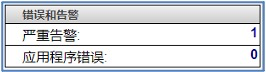
另外, 告警的条目数量会显示在系统仪表板的“错误和告警”模块中的‘严重告警’(Serious Alerts)栏。

注意,这里的数值只显示30分钟内非启动过程中的Alert条目数。比如上面例子中产生了一条“Failed to allocate…”的告警,因为是启动过程中的记录,因此仪表板中的严重告警数值为1。而如果30分钟内不再发生 “Winter is coming”的告警,此数值会减为0.

关于alerts.log, 您还需要知道:

  • 每次系统重启该文件也会清除重置。
  • 对alerts.log的内容,用户可以使用系统工具^MONMGR配置发送告警邮件
  • 除了来自控制台日志,Alerts.log的记录还可以是来自其他来源

是的。底层的系统内核以及开发工具可以直接写告警信息到Alert.log, 而不通过控制台日志,应用监视器%Monitor.Adaptor就是这么一个开发工具,有些开发者使用它来向alert.log直接写入记录。

细心的读者可能注意到上面图中有个告警内容是*“Winter is coming”*,它是为了测试用以下命令产生的。

do ##class(%SYS.System).WriteToConsoleLog("winter is coming",,2)

这也是为什么要单独保留一个Alert日志文件,在设计者的想法里, alert.log不是只从控制台日志拿记录,它还可以有多个可能的来源。

可以把控制台日志中的“警示性错误(Warning)”写入Alert.log吗?

可以,但管理员必须清楚的知道这样会收到很多不严重的警示信息。通常这样做的理由是用户有自己的监控手段监控Alert.log这个文件,那么先把Warning写入Alert.log,随后用自己的方式去过滤,这是个合理的解决方案。

读取控制台日志到Alert.log的工具在早期版本中被称为Caché Monitor,这是个非常恼人的名字,好在新版本里改称为“Log Monitor”。默认的配置中,Log Monitor每10秒扫描一下控制台日志,将级别2,3的记录写入Alert.log。配置和修改log monitor使用终端工具^MONMGR,它可以修改写入错误的级别选择和采样的间隔(Monitor Interval)。

%SYS>do ^MONMGR

1) Start/Stop/Update MONITOR
2) Manage MONITOR Options
3) Exit

Option? 2 

1) Set Monitor Interval
2) Set Alert Level
3) Manage Email Options
4) Exit

Option? 2
Alert on Severity (1=warning,2=severe,3=fatal)? 2 => 

1) Set Monitor Interval
2) Set Alert Level
3) Manage Email Options
4) Exit

Option? 4

Alert.log内容的发送

系统内嵌的发送通知的方式有以下几种:

发送告警邮件

这是系统默认的Alert的通知方式。使用^MONMGR配置配置您的邮件地址和服务器。

SYS>do ^MONMGR

1) Start/Stop/Update MONITOR
2) Manage MONITOR Options
3) Exit

Option? 2

1) Set Monitor Interval
2) Set Alert Level
3) Manage Email Options
4) Exit

Option? 3

1) Enable/Disable Email
2) Set Sender
3) Set Server
4) Manage Recipients
5) Set Authentication
6) Test Email
7) Exit

Option?

SNMP Trap

通过SNMP Trap发送通知/警告也是非常常用的方案。无论是Cache'还是IRIS, 您都可以在SNMP客户端使用SNMP收集采样指标,接收alert消息。具体的操作内容,我会在单独的文章介绍。这里只是简单的描述下步骤:

  • 确认操作系统的SNMP服务已启动
  • 在Cache'/IRIS管理门户“System>Security Management >Services”启动%Service_Monitor服务.
  • 到“Monitor Setting"页面确认“the monitor service is Enabled"
  • 重启实例。

以下是使用snmptrapd命令接收的alert的例子:

Received 113 byte packet from UDP: [172.16.58.200]:60620->[0.0.0.0]:0
0000: 30 6F 02 01  00 04 06 70  75 62 6C 69  63 A4 62 06    0o.....public�b.
0016: 0A 2B 06 01  04 01 81 81  33 01 02 40  04 AC 10 3A    .+......3..@.�.:
0032: C8 02 01 06  02 01 0F 43  02 5D 33 30  44 30 1A 06    �......C.]30D0..
0048: 12 2B 06 01  04 01 81 81  33 01 01 01  01 01 04 48    .+......3......H
0064: 53 41 50 04  04 48 53 41  50 30 26 06  12 2B 06 01    SAP..HSAP0&..+..
0080: 04 01 81 81  33 01 01 01  01 08 04 48  53 41 50 04    ....3......HSAP.
0096: 10 77 69 6E  74 65 72 20  69 73 20 63  6F 6D 69 6E    .winter is comin
0112: 67

注意: snmp trap的发送发生在alerts.log的写入时。重复消息写入Alert的时限是30分钟。切换执行的进程,比如重新打开另一个terminal进程会重新计数。

REST API

通过REST接口查看alert内容是IRIS的新特性。下面的查看结果中有4个alert记录。原始输出的json是给机器读的,堆在一起很难看,我做了格式化,更方便人读。

注意的一点: 通过REST读取alert的内容每次只能读到新的alerts。也就是说,当再次GET的时候, 如果和上次查看的间隔中没有新alert记录出现,GET的结果是空,虽然这时候alert.log的文件里还是有很多记录。

hma@CNMBPHMA ~ % curl http://localhost:52773/api/monitor/alerts
[
    {
        "time": "2023-05-04T02:12:05.647Z",
        "severity": "2",
        "message": "Preserving journal files /usr/irissys/mgr/journal/20230421.002 and later for journal recovery and transaction rollback"
    },
    {
        "time": "2023-05-04T02:13:35.671Z",
        "severity": "2",
        "message": "[SYSTEM MONITOR] DiskPercentFull(/external/demo/) Alert: DiskPercentFull = 91.34, 91.34, 91.34 (Max value is 90)."
    },
    {
        "time": "2023-05-04T02:13:35.671Z",
        "severity": "2",
        "message": "[SYSTEM MONITOR] DiskPercentFull(/external/oeesp/) Alert: DiskPercentFull = 91.34, 91.34, 91.34 (Max value is 90)."
    },
    {
        "time": "2023-05-04T02:13:35.672Z",
        "severity": "2",
        "message": "[SYSTEM MONITOR] DiskPercentFull(/external/smart/) Alert: DiskPercentFull = 91.34, 91.34, 91.34 (Max value is 90)."
    }
]

Monitoring Web Service

Caché Monitoring Web Service是一个提供系统采样值的Web服务,简单的说,您在用户界面上看到的所有指标,都可以从这个Web服务得到。

它的其中一个服务是EventSubscribe,用户调用这个服务,订阅Caché Event, 提供用户自己的Web服务调用地址,服务规范拷贝Monitoring Web Service中的EventSink服务,这是服务就是专门提供给客户的一个WSDL模板。当Caché产生Warning或者Alert时,Caché会调用用户的Web服务发送通知。这是一个不太常用的方案,感兴趣的用户可以查看产品手册中“Monitoing Caché Using Web Services”部分。

0
0 477
文章 Lele Yang · 二月 21, 2023 4m read

** 2018 年 2 月 12 日修订

虽然本文是关于 InterSystems IRIS 的,但它也适用于 Caché、Ensemble 和 HealthShare 发行版。

介绍

内存以页为单位进行管理。 Linux 系统上的默认页面大小为 4KB。 Red Hat Enterprise Linux 6、SUSE Linux Enterprise Server 11 和 Oracle Linux 6 引入了一种根据系统配置提供 2MB 或 1GB 大小的增加页面大小的方法,称为 HugePages。

起初 HugePages 需要在启动时分配,如果管理或计算不当可能会导致资源浪费。因此,各种 Linux 发行版引入了默认启用 2.6.38 内核的Transparent HugePages。这是一种自动创建、管理和使用 HugePages 的方法。以前的内核版本也可能具有此功能,但可能未标记为 [always] 而是设置为 [madvise]。

Transparent Huge Pages (THP) 是一种 Linux 内存管理系统,它通过使用更大的内存页面来减少在具有大量内存的机器上进行Translation Lookaside Buffer (TLB) 查找的开销。然而,在当前的 Linux 版本中,THP 只能映射单个进程的堆栈空间。

0
0 178
文章 Hao Ma · 一月 12, 2023 10m read

InterSystems公司的技术支持中心WRC(World Response Center)提供的服务包括故障报修,升级和数据迁移支持等等。当客户报告了系统故障或性能问题给WRC时, 会被要求收集以下的两份报告,以了解系统的运行情况和性能表现,它们是:诊断报告(Diagnostic Report)和系统性能报告

诊断报告(Diagnostic Report)

有关诊断报告,您需要知道:

  1. 诊断报告是当前系统的运行状况的数据收集。
  2. 是给InterSystems技术支持工程师的,维护人员基本不需要读它。
  3. 当出现紧急故障需要重启系统时,先做一次诊断报告的收集,会对WRC在故障过后分析故障原因提供极大的便利。

报告收集的步骤

进入管理门户页面,“系统管理>诊断报告”(System Operation > Diagnostic Reports),点击运行

  • 报告收集通常需要5-10分钟

  • 执行开始后屏幕会出现提示:诊断报告在…时间运行.报告将储存在…目录中。成功后可以在“系统管理>任务管理器>任务历史“看到记录收集成功的记录。

  • 在运行前,您可以选择报告存放的位置(Diectory for archived reports).

    • 如果不填写,默认报告保存的目录是install-dir\mgr

      &#x26a0;&#xfe0f; :收集报告由内部用户irisuser执行,所以您选择的存放目录要有irisuser的读写权限。如果没有,点击“运行”时您并不能得到			提示错误,需要到“系统管理>任务管理器>任务历史“, 才能发现其实报告收集的任务没有执行。
      
  • 如果有公网连接,可以配置邮件信息,报告会直接发送给WRC

  • 如果开设了WRC工单,请输入WRC工单号码

  • 万一您已经无法登录管理门户,还是有紧急的故障要收集诊断报告,您需要在Terminal执行命令收集诊断报告(附录1)

报告的内容细节

诊断报告是一个HTML文件,名字是license中您的机构名称+时间, 比如这样:MyCompany202301051144.html

请记住2点:

  1. 收集的数据分基本信息(Basic information)和高级信息(Advanced Information)。对于维护人员,基本信息可以在操作维护的各个页面上查看,没必要去读报告。而高级信息,不要求维护人员读懂或者分析内容。

    具体内容如果如下,您可以选择跳过,或者从文档中了解更多的内容:在线文档:Caché的诊断报告内容, 在线文档:IRIS的诊断报告内容

    报告的内容是系统当前的运行状态,主要包括:

    • 配置信息:

    主要有服务器硬件信息,操作系统信息,许可证信息,实例的配置情况(CPF文件),数据库的配置,bin目录下的文件等等

    • 当前系统的基本运行情况

    • 数据库大小,占用的百分比

    • Journal的信息

    • 许可证的使用情况

    • 安全设置,审计(Audit)日志

    • 网络的状态。比如在Linux系统,其实是执行 netstat -an 的输出结果

    • 进程的状态

    • 内存的状态, cstat, core dump等等

    • GloStat ..., 不一一罗列

  2. cconsole.log,或者messages.log 不包含在诊断报告中。通常情况下, 您需要把这个日志文件和诊断报告一起提交WRC

问题和回答

Q: 需要定期做诊断报告吗? A: 定期做系统健康检查吧,里面包括了诊断报告

Q: 要创建定时任务做诊断报告吗? A: 没必要。除非您要指定一个时间,比如要了解凌晨1AM的系统运行状况。

性能报告(SystemPerformance Report)

有关性能报告,您需要了解:

  • 收集的数据包括操作系统的性能指标,Caché的设置,Caché性能指标等等。Caché性能指标大多数是每秒平均值。

  • 报告收集

    • Windows服务器:在Termial执行收集命令。

    • Linux/Unix服务器:除了Terminal执行收集命令外,可以在管理门户设置定时任务(Task)执行。

      为什么Windows服务器不能使用定时任务:

      性能报告的收集中会使用Windows系统的Perform.exe,也就是Windows系统性能监视程序。从用户管理门户设置Task, 或者使用当前非管理员权限的用户打开Terminal收集性能报告,会因权限不足导致内部调用Windows Perfom的失败,也就无法得倒操作系统的性能指标。

  • 因为只是将系统默认收集的指标打包归档,所以它对系统性能影响很小。可以在任何时间执行。

  • 即使没有故障要处理,定期的收集性能报告也是InterSystems推荐的。定期的报告保留了一个系统正常运行时的性能基线,便于今后的性能故障的原因分析,以及了解资源耗费情况的趋势。

如果操作中需要了解更多的内容,请参考在线文档:Monitoring Performance Using ^SystemPerformance(for IRIS), Monitoring Performance Using ^pButtons(for Caché)。

在Terminal收集性能报告

Windows环境

  1. 打开一个以管理员权限运行的Windows命令窗口。一般是找到CMD, 右键, “以管理员身份运行“。

  2. 输入命令进入Caché或者IRIS终端。

    • Caché: `
    • IRIS : iris console instanceName 或者 iris terminal instanceName
  3. 在%sys命名空间执行以下命令Routine:

    • Caché: do ^pButtons (见下面的例子)

    • IRIS : do ^SystemPerfromance

      %SYS>do ^pButtons
      Current log directory: c:\intersystems\hsap\mgr\/intersystems\
      Windows Perfmon data will be left in raw format.
      Available profiles:
      1  12hours     - 12 hour run sampling every 10 seconds
      2  24hours     - 24 hour run sampling every 10 seconds
      3  30mins      - 30 minute run sampling every 1 second
      4  4hours      - 4 hour run sampling every 5 seconds
      5  8hours      - 8 hour run sampling every 10 seconds
      6  test        - A 5 minute TEST run sampling every 30 seconds
      
      select profile number to run: 2
      Collection of this sample data will be available in 86520 seconds.
      The runid for this data is 20200123_142501_24hours.
      
      %SYS>do Collect^pButtons
      Current Performance runs:
      20200123_142501_24hours   ready in 24 hours 1 minute 48 seconds
      nothing available to collect at the moment.
      

do Collect^pButtons命令显示程序执行的状态。这是一个24小时的收集任务,显示的执行时间*“ready in 24 hours 1 minute 48 seconds”*比24小时略长,多出的2分钟用于^pButtons将整理日志并将数据转换为html格式。

Linux/Unix环境

进入iris terminal并执行收集命令do ^pButtons或者do ^SystemPerformance , 以下是在

$ iris session iris
Node: af34ddc4655b, Instance: IRIS
USER>zn "%sys"
%SYS>do ^SystemPerformance
Current log directory: /usr/irissys/mgr/
Available profiles:
     1  12hours     - 12 hour run sampling every 10 seconds
     2  24hours     - 24 hour run sampling every 10 seconds
     3  30mins      - 30 minute run sampling every 1 second
     4  4hours      - 4 hour run sampling every 5 seconds
     5  8hours      - 8 hour run sampling every 10 seconds
     6  test        - A 5 minute TEST run sampling every 30 seconds

Select profile number to run:

管理页面创建任务收集性能报告

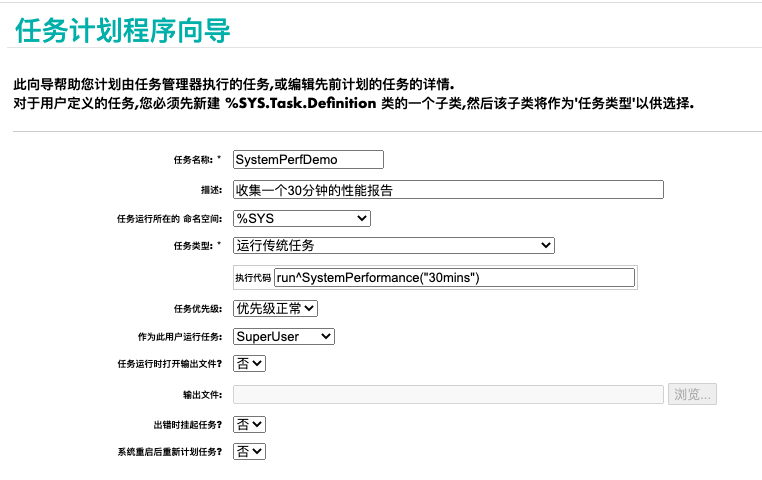
对于Linux/Unix系统上安装的IRIS或者Caché, 到管理门户的“系统操作>任务管理器>新任务“,创建的新任务,

image

选项中,命名空间为“%SYS", 任务类型为”运行传统任务”(RunLegacyTask), 执行代码::

  • Caché: do run^pButtons(“ProfileName”)
  • IRIS: do run^SystemPerformance(“ProfileName”)

ProfileName也就是收集数据的时间长度, Profile定义数据采样的时间长度和频率,选项为:30mins, 4hours, 8hours, 12hours, 24hours, test。

  • 24hours: 最常用。任务执行的起始时间无所谓。如果设为零点,这样最后得到的数据图横轴是0点到24点,讨好细节控。

  • test: 多用于24小时的收集工作前的预操作,查看5分钟的收集数据结果。

其他有关报告收集的注意事项

  1. 多个收集任务可并行。

    比如为了分析某个性能问题, 客户可以从早上9点执行两个收集任务,一个4小时的任务收集早晨业务繁忙时段的数据,一个24小时的任务收集全天的数据。

  2. 默认报告保存位置是***"<安装目录>/mgr"***文件夹。

    一个24小时报告的尺寸通常在10MB - 100MB。如果要保留的报告很多,可以考虑执行命令修改保存目录(注意确保Caché具有该目录的写权限)。 %SYS>do setlogdir^pButtons("/somewhere_with_lots_of_space/perflogs/")

  3. 还可以创建另一个定时任务,清除历史报告,只保留一段时间的。

  4. 在一个长的报告收集过程中,可以使用Preview^SystemPerformance命令在[不中断收集的情况下,读取已经收集的性能报告的数据。如果需要, 请阅读在线文档中生成报告的部分

  5. 如果可以要收集整个商业周期,比如一周或一个月的数据,需要创建新性能采样profile(附录2)

  6. 最后, 有一些内部的开关可以设置^pButtons采集更多的数据,比如硬盘访问的更详细的记录。通常这样的操作可能要消耗大量资源,请在WRC指导上使用。

性能报告的内容

性能报告是一个html文件, 默认的文件名为服务器,实例名称, 时间的组合,比如bjse01_IRIS_20220628_103554_30mins.html

内容主要为:

  • 配置, cpf文件,license等等
  • 系统级别问题诊断,比如系统hang, 网络问题,性能问题等。(有兴趣可以去在线文档了解“cstat"或者“irisstat")
  • Caché,IRIS性能表现的采样, 比如Global的读写速度, Rdration等指标,有兴趣可以去在线文档了解“mgstat')
  • 操作系统的性能数据
    • Windows Performance Monitor
    • Linux Info, ps, sar, vmstat...

具体内容请阅读: InterSystems IRIS Performance Data Report for Microsoft Windows Platforms , InterSystems IRIS Performance Data Report for Linux Platforms

性能报告内容的展现

性能报告是一个html文件。内容中的简单的数据,可以直观的在html中阅读, 但表格数据,比如cpu, 内存使用,IO, Global访问等等, 展现,或者说画图工具是有必要的。

如果维护人员或用户想阅读性能报告,可以考虑以下工具:

性能报告数据转csv : 这是一个windows PowerShell的程序, 方便使用EXCEL展现性能数据。

YASPE : 作者是Murrayo Oldfield,开源的工具,代码是python, 提供docker image下载。操作简单。数据可以生成图表,像下面的样子,而且可以zoom in/out。

example

WRC内部工具:如果您有了一个WRC工单,并且就当前问题提交了性能报告。您可以请你的技术支持提供一个报告中数据图表呈现。WRC问题有生成图表的工具,但仅供内部使用。

附录

万一您已经无法登录管理门户,还是有紧急的故障要收集诊断报告,您需要在Terminal操作。

这个操作命令叫Buttons. 据说,名字的出处是最初开发者任务收集报告应该简单的像“按一个按钮”,所以后面开发的性能报告,干脆就被称为pButtons, p是performance的字头。因为被使用的可能性太小,iris的文档中其实已经找不到Buttons的内容。下面的步骤只是简单的给您一个印象。如果有一天不幸您非要用它,WRC会详细的指导您。

USER>zn "%sys"
%SYS>do ^Buttons
(以下步骤省略)... 

执行^Buttons可以选择收集某一个命名空间的ensemble production的信息。如果有需要,请按WRC的要求操作。

Profile定义收集数据的时长和频率, 比如24hours的profile是每10秒采样一次运行24小时。如果可以希望收集其他时间长度的数据,或者减小采样频率以减小结果文件的大小,可以考虑自己定制Profile。比如下面的my_24hours_30sec:

//创建24小时配置文件,30秒采样间隔。30sec*2880=1440mins=24hours
%SYS>write $$addprofile^pButtons("My_24hours_30sec","24 hours 30 sec interval",30,2880)
%SYS>do ^pButtons
Current log directory: /db/backup/benchout/pButtonsOut/
Available profiles:
1  12hours     - 12 hour run sampling every 10 seconds
2  24hours     - 24 hour run sampling every 10 seconds
3  30mins      - 30 minute run sampling every 1 second
4  4hours      - 4 hour run sampling every 5 seconds
5  8hours      - 8 hour run sampling every 10 seconds
6  My_24hours_30sec- 24 hours 30 sec interval
7  test        - A 5 minute TEST run sampling every 30 seconds

select profile number to run:
0
0 271
文章 Hao Ma · 一月 4, 2023 4m read

以下是我们应客户的要求拟定的Caché系统健康检查的建议。InterSystems的工程师们认为其中的项目足以了解客户当前的系统健康状况。

这些项目中有些,比如Buttons, pButtons报告是必须的,其他内容,尤其是问卷部分,越多回答对系统健康的了解也越清楚。InterSystems公司的技术支持中心WRC(World Response Center),在合适的条件下可以协助用户解读健康检查的结果。

在后面的内容中, 我会详细介绍这些检查的项目,比如报告的执行步骤,已经如何简单的发现问题。

检查的内容也适用于IRIS,仅仅是执行的步骤上有细微的区别,后面文章会详细说。

健康检查项目

本健康检查只用于Caché系统本身的内容, 不包括Caché上使用的各种应用。

建议用户收集下列两部分数据和资料:

系统运行数据

  • 所有Caché实例服务器的网络架构图,包含所有的数据服务器,应用服务器,镜像服务器,灾备服务器。还应该包含网段的划分, 相关的Web服务器,负载均衡设备的部署等情况。以及一切客户认为和Caché工作相关的网络配置的情况。

  • Caché数据库使用的存储设备的信息, 不限于类型,大小,品牌等等任何可以帮助了解存储设备的信息。

  • 所有数据库上一次的完整性检查报告。

  • 所有Caché实例的

    • 系统监控检查报告(Buttons)

    • 24小时系统性能报告(pButtons):

      所有关联的系统,比如一个Caché数据服务器以及和它连接的应用服务器(ECP服务器),应该在尽量相同的时间执行24小时pButton测量

    • 一年内或自上次启动后(以其中更长时间为准)的Console日志

    • 导出的日常任务(Task)

    • 导出的后台任务历史列表

    • 系统时钟同步的配置

  • 所有CSP Gateway的配置文件,以及CSP Gateway工作的Apache Web Server, Nginx Web Server,Windows IIS的配置文件。

  • 如果用户使用了外部备份,请提供外部备份的操作步骤及使用的脚本程序。

维护工作的问卷

以下问题的回答能帮助InterSystems的工程师更好的了解客户的Caché工作情况,以及更方便的分析上面采集的数据。

  • 请列出近一年内Caché的软硬件变动

  • 是否有测试环境(TestBed), 测试服务器的梳理,配置

  • 请提供Caché的日常维护的情况说明,尽可能提供以下日常维护的方案,执行频率,执行时长等等。包括但不限于:

    • 备份恢复

      • 方案,Caché在线备份还是外部备份。如果是Caché在线备份,各种备份类型的安排情况(全备份,增量备份,累计备份)
      • 执行频率,执行的时间点
      • 各种数据量情况下的执行时长,不如全备份的时长,增量备份的数据量是多少,执行时长是多少等等
    • 数据库完整性检查

      • 完整性检查的方案,频率
      • 数据库的大小及对应的完整性检查的执行时长
    • 告警通知

      • 告警通知发送的方式。(告警通知默认是Console log里严重级别为2,3的条目)
      • 告警通知的处理流程
      • 告警通知的产生:是否有客户定制的通知消息
      • Console Log中出现的严重级别为1的消息(Warning消息)是否被通知,或者是否有任何处理方式
    • 性能测量

      • 提供业务活动量在一段时间内的变动模式, 比如一周,一天中业务量的忙时,闲时,以及是否月初活着月底有大的报表生成等等

      • 详细列出各种周期性执行的和Caché性能相关的操作的时间点和时长,处了上面提到的备份恢复,数据库完整性检测等,还可以是任意的Caché操作,以及Caché所在的虚拟机,服务器的操作,还可以包括可能影响Caché性能表现的连接的第3方的业务系统监控系统,审计系统的与之有关的操作

      • 是否有常规的性能测试方案,包括Caché上的指标测量(pButtons), 以及操作系统的性能指标测量

      • 无论以何种形式,是否能提供Caché系统的性能基准。这个性能基准应该以客户的业务活动量做为采样周期,比如以周为单位

      • 上述指标是否能提供图表的展示

  • 尽可能的提供近一年中在Caché日常维护中遇到的各种故障及异常的列表。对列表中的每一项,尽量提供详细的描述和信息,包括并不限于:

    • 是否报告InterSystems, 如果报告了, WRC号码是多少

    • 发生的频率如何?

    • 如果已经有解决,解决的方案是什么?

    • 如果没有经过人工处理,那么故障恢复的时长平均是多少?

    • 维护工程师对故障产生的原因以及造成后果的分析讨论的结果,如果有。

  • 其他内容(可选)

    • Caché维护团队的工作分配, 以及相关的外部团队的职责,比如应用实施方,用户的其他IT团队,硬件维护,硬件监控团队等等。
    • 对Caché维护最期待的改进,工具的提供等
    • 其他任何有关Caché维护工作而上面各项中未涵盖的内容。
0
0 368
文章 Hao Ma · 一月 4, 2023 4m read

本文章是一个系列,主要目的是介绍给IRIS,Caché的终端用户如何方便的监控您的系统。

InterSystems系统的监控很难吗?需要学习很多技术吗? 我的答案是还好。

关于Caché和IRIS监控,无论是那部分内容,在InterSystems的在线文档或者开发者论坛,其实都能找到相关的说明和方案。但问题是太多,太杂乱,没有一个“操作维护手册”的东西。结果是,如果您是一个新手的InterSystems产品的维护工程师或者管理员,您要花很多的时间在大量的文档里找答案。

还有一个问题是文档中很多章节的内容又太深,包含了一些开发人员才关心的内容,这是Caché或者IRIS的特性造成的,因为它首先是一个开发平台。结果是,对于管理员,很多文档的很不友好。

因此,我要写的这个文章的的目的是这样的:

  • 简单。只介绍管理维护人员需要的内容。只介绍和监控相关的内容。其他比如备份恢复,扩容,修改配置等等基本不涉及。

  • 易学。文章的期待读者是系统管理员,因此不需要您有编程能力或者InterSystems编程语言的基础。我系统对您的每个日常工作和关注的主题,给出最容易实现的操作步骤。

  • 对读者的要求低,您只需要了解基本的Caché操作,包括

  • Caché的用户维护界面

    • 操作终端(Terminal)的操作
  • 基本的Caché命令的格式

让我们进入主题。有几个要点要先交代一下。

InterSystems产品的几个使用的场景

也就是谁在用什么产品

  • 场景一:东华的iMedical用户

    iMedical 8.5之前的版本使用Caché。 2022年版本8.5发布并开始部署,它的底层是InterSystems IRIS。

  • 场景二:独立的InterSystems IRIS实例或者InterSystems HealthShare

    InterSystems HealthShare是在IRIS平台上面构建的数据共享平台,用于多个医疗机构之间的数据共享,通常会由多个InterSystems IRIS实例组成。本文并不介绍HealthShare的具体技术,您如果是HealthShare的用户,可以通过本文了解单一的IRIS实例的监控。

  • 场景三: 医院的集成平台Ensemble用户

    从监控维护的角度讲,Ensemble和Health Connect对于医院用户其实是一个东西。Health Connect是最近一些年InterSystems公司对医疗行业使用的Ensemble的一个产品名称。在后面的文章里, 我会只用Ensemble这个名字。

什么是系统监控

简单说,监控工作基本就两块:

  1. 监控告警和日志

    简单的说,当系统有需要管理员关注的事件发生时,管理员可以及时得到通知。关注的事件通常包括底层的告警,比如CPU占用或者数据库组件出错,或者上层应用的事件,比如一个消息队列太长了。

  2. 指标的测量

    如果要监控的系统本身有完美的日志和告警通知,那么指标的检测就不那么重要。但实际场景中,用户不仅要检测客户化的上层应用指标,也希望看到底层的指标值,哪怕仅仅是为了展示。 这时候,就需要一个好的指标测量的方案。这里“好的方案”的意思是稳定,易于维护,容易客户定制化的修改。

本文章的组织和您可能感兴趣的内容

如果您是新手,请让我先来强调一下IRIS, Caché和Ensemble的区别

  • IRIS, Cache'是开发平台,而不仅仅是数据库。

​ 举例来说,iMedical的生产环境有很多“应用服务器”,它们是一个个单独部署的Caché实例。它们并不存数据,而仅仅是应用。因此对Caché应用服务器的监控肯定是和数据服务器是不一样的。

  • Ensemble是一个应用

    Ensemble是在Caché平台上的开发出的消息引擎框架(framework)。它内置了很多用于消息分发传递的组件,用于搭建一个消息引擎。如果只用内置的组件,那么Ensemble几乎可以被看成一个应用。但现实实施中,程序员会使用已有的组件,适配器等开发定制化的组件,这时候Ensemble就是一个开发框架。

    无论如何,Ensemble是工作在Cache'或者IRIS之上的,所以Ensemble的维护人员一定要先学维护Cache'或者IRIS。

综上所述, InterSystems产品的监控包括

  • IRIS或者Caché的监控(适用于上面所有3个场景的维护人员),包括的内容

  • 数据库性能的监控(适用于场景一,场景二的维护人员)

    • SQL性能的监控
    • 索引的使用情况的监控
  • Ensemble的监控(适用于上面场景三的维护人员), 包括

    • Ensemble的日志和错误]()

    • Ensemble的消息统计

除了最基本的监控有关的工作,文章内容里还会包括最基本的和系统健康检查,提交测试报告的内容。也会介绍一些工具,比如SNMP, InterSystems SAM等等。我在工作中了解的一些用户的好的方案,实现等等, 也会和各位分享。

请看下一篇

IRIS, Caché监控指导(1)-健康检查

0
0 716
文章 Tete Zhang · 十月 26, 2022 3m read

上线一个新的集成平台production或者组件是需要很多精力的,用户常常需要对每一个组件所满足的需求和所能提供的功能,使用到的协议,以及组件对系统资源的调用有深入细致的了解。在配置好一个production之后,您可能需要将这个production推送到测试或者正式环境,或者需要将一个写好的组件代码应用到不同的项目上。这些时候,production的导出功能可以方便您传输production或组件的配置和代码。

导出

需要导出production时,您可以移步到管理门户 - Interoperability - 相应的命名空间 - 列表 - Production 页面,选择您需要导出的production,再点击页面上的导出键进行导出。如下图1所示:

在弹出的对话框中,您可以选择在导出文件中您想包括的内容。如下图2所示:

您也可以通过管理门户 - Interoperability - 相应的命名空间 - 配置 - Production 页面,点击“Production 设置” - “操作”选项卡 - “导出”键进行导出。弹出的对话框同样如图2所示,会自动包括大部分production及其组件所需要的类。如果需要添加或更改导出的类,可以在此对话框进行操作。

0
1 216
文章 Liu Tangh · 十月 9, 2022 3m read

Cache软件自带数据服务和应用服务。在实际使用中会将Cache数据服务和应用服务分别安装在不同的服务器上面,作为数据库服务器和应用服务器。数据库服务器和应用服务器通过ECP(企业缓存协议)进行数据交换。在应用服务器部署上web服务,让数据交换和应用处理分开,实现瘦数据和胖应用的系统模式。

这种早已存在于互联网行业的基础级模式,虽然解决计算资源和存储资源的合理分配的问题,但也常用来扩展了用户许可数。毕竟将数据服务和应用服务装在一台服务器上面只能满足百级的用户需求,而将数据服务和应用服务分开的二层模式,就可以满足千级的用户需求。

在二层模式下,大量用户必须访问同一个应用源地址,才能在日常繁杂的应用维护中,减少维护的成本。这样,就在所有的应用服务器和客户端之间,加上了负载均衡,这种网络服务器。它通过SNAT发布的虚拟地址,满足了上面的需求。

但同时,也将客户与应用服务器的直接对话,替换成了,负载均衡服务器与客户端,和负载均衡服务器与应用服务器段的通话。


在客户端访问负载均衡的虚拟地址的时候,通过网络的三次握手协议建立连接。

在负载均衡确认了客户端的真实性后,负载均衡再与应用服务器,也是通过网络的三次握手协议,建立连接,将应用服务器作为负载均衡的服务器池成员。再将客户端的数据转发到应用服务器。

这个看似满足解决了当下所有应用需求的方案,也存在的些不确定。

3
1 228
文章 Tete Zhang · 九月 14, 2022 5m read
  1. 从消息查看器看到清除周期以外的消息没有被正常清除

这种情况先抽查这些消息所处的会话中是否有未完成操作周期的消息(状态为除“Completed”“Error”“Discarded”之外的状态)。如有,且定期清除任务配置了“KeepIntegrity”,且该环境并不需要保留这些消息,可通过关闭清除任务中的“KeepIntegrity”配置清除这些会话和包含的消息。如果有这类消息,但是定期清除任务未配置“KeepIntegrity”,可能是定期清除任务的逻辑或消息数据问题导致清楚任务查找的时候没有覆盖这些消息,请联系WRC帮助排查具体原因。

有关定期清除任务的更多信息请参见文档

Purging Production Data | Managing Productions | InterSystems IRIS for Health 2022.1

  1. 从消息查看器看不到清除周期之外的消息,但是^%GSIZE显示有global占据了很大的磁盘空间

这种情况需要具体排查每个较大的global。可能有以下原因:

  • 系统定义的global占用很大空间。您可以联系WRC帮助排查具体原因。
  • 自定义的global占用很大空间。这可能是消息中嵌套的持久化数据或流数据,或者是和消息没有直接关系的独立的表里面的数据。请对创建这种global的代码进行复盘,找到创建逻辑并增加相应的数据管理逻辑。
0
0 202